 ゆうき
ゆうき商品をリサーチするにあたって、仕入れ値が安い物を見つけられずに時間がかかってしまう人は多いのではないでしょうか。
物の金額は日々変動するので、仕入れ時の物を最適なタイミングで入手するのは非常に大変です。
Amazonを中心に仕入れをしている人におすすめのツールが「モノトレーサー」です。
会員登録するだけで金額推移などの過去のデータを見られるので、仕入れをする際の判断材料を簡単に手に入れられます。
今回は現役輸出プレイヤーであるゆうきが、モノトレーサーについて詳しく解説します。
この記事を読むメリット
- モノトレーサーで確認できる情報がわかる
- 会員登録することで使える機能がわかる
- 会員登録の手順を画像付きで確認できる
モノトレーサーはAmazonせどりをする人向けに作られたツールですが、他のECサイトを利用している人にとっても役に立つはずです。
費用がかからないどころか会員登録すら不要で使えるので、ぜひ導入してみてください。
なお、当ブログでは語りきれないeBay輸出で稼ぐコツを、ゆうきのメルマガにて詳しく解説しています。
クーリエ契約の方法をはじめ、記事動画100本以上の攻略ノウハウ、さらには売上管理&利益計算シートまで提供していますので、ぜひご登録ください。
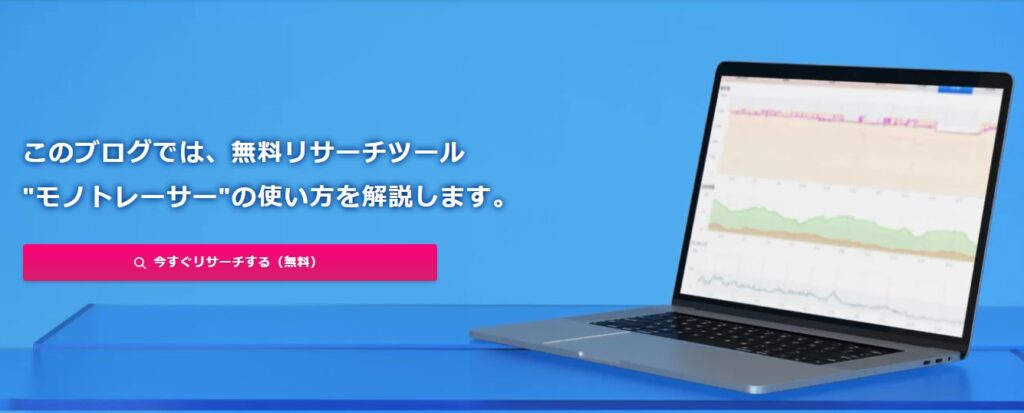
モノトレーサーとは仕入れを効率化できるツール

モノトレーサーは、Amazonの価格推移や売れ行きなど仕入れに必要な情報が一目でチェックできる無料のリサーチツールです。
会員登録するだけで無料で利用できるので、Amazonせどりや物販のリサーチ・仕入れ判断を効率化したい人におすすめです。
Google Chromeの拡張機能を追加すれば、Amazonの商品ページ上に直接ミニグラフやデータを表示でき、素早く正確なリサーチができます。
また、バーコード読み取りアプリと連動させることでスマホでJANコードを読み取れデータをその場で確認できるため、実店舗での仕入れを効率化したい人にもピッタリです。
モノトレーサーで確認できる9つの情報
モノトレーサーはAmazonで販売されたデータを閲覧できる無料ツールです。使うことで確認できる情報は、以下の9つです。
- 商品情報
- ショッピングサイトへのリンクボタン
- 損益分岐点
- 月ごとの販売数
- 価格・出品者数・ランキングのチャート
- 利益計算ツール
- バリエーションごとの情報
- カート取得率
- 過去の販売データ
ひとつずつ見ていきましょう。
1. 商品情報
モノトレーサーで検索すると、商品のASINコードとJANコードの2つを確認できます。
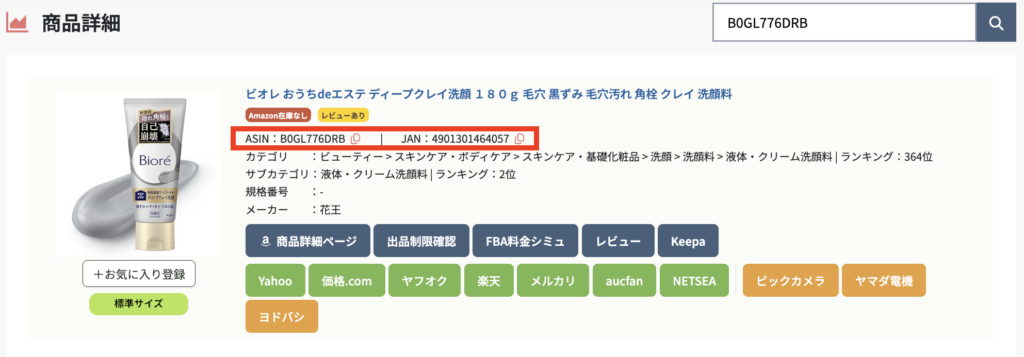
- ASINコード
⇒Amazon独自のコード - JANコード
⇒バーコードに使われる商品識別番号
コードを把握する最大のメリットは、類似商品が見分けやすくなることです。
バリエーションのある商品でも異なるコードが割り当てられるので、目当ての商品に似た物を誤って掴む心配をせずに済みます。
2. ショッピングサイトへのリンクボタン
モノトレーサーからAmazonを始め、いくつかのショッピングサイトへ遷移できるようにリンクを設置してくれています。
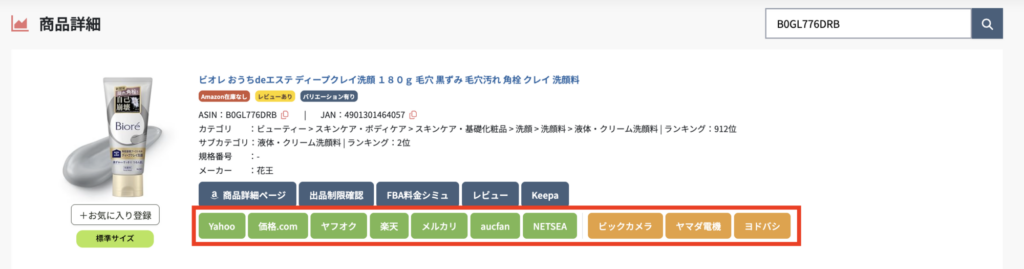
ひとつのページから簡単に複数のサイトへアクセスできるので、価格を比較する時間を大幅に短縮できるでしょう。
3. 損益分岐点
検索した商品を仕入れた際に利益が出るかどうかの損益分岐点も調べられます。
「入金(FBA)」に表示されている価格よりも上回る価格で仕入れた場合、販売したとしても利益が出ないことを示します。
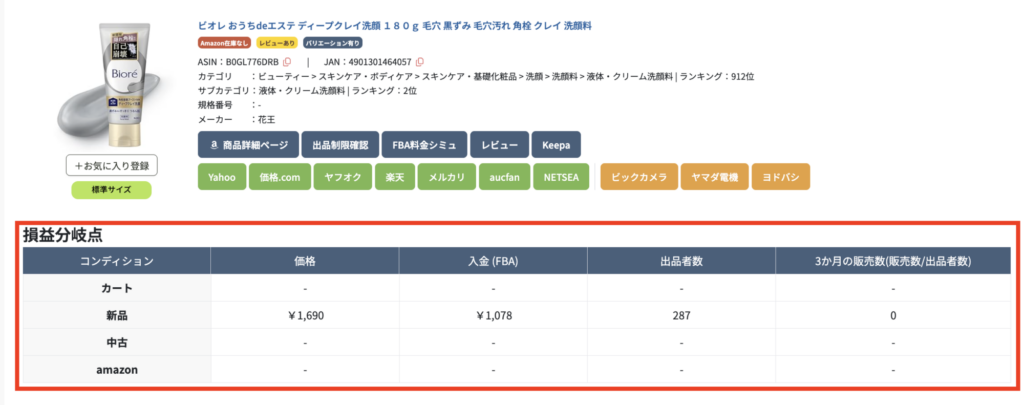
上記の場合、新品商品を1,078円で仕入れたときにAmazonで1,690円以上で販売すれば利益が出る、ということです。
ゆうき4. 月ごとの販売数
直近3ヶ月間で売れた個数も調べられるので、商品自体に需要があるかどうかを確認できます。

販売数が多い商品であれば、仕入れた場合に売れる可能性は十分にあります。
ゆうき5. 価格・出品者数・ランキングのチャート
過去3ヶ月間のチャートもモノトレーサー上で確認できます。
確認できる要素
- 価格
- 出品者数
- ランキング
- 月間推定販売数
- モノトレーサーユーザー
画面上のタブで「新品or中古」と指定した期間をクリックすれば、条件の絞り込みも可能です。
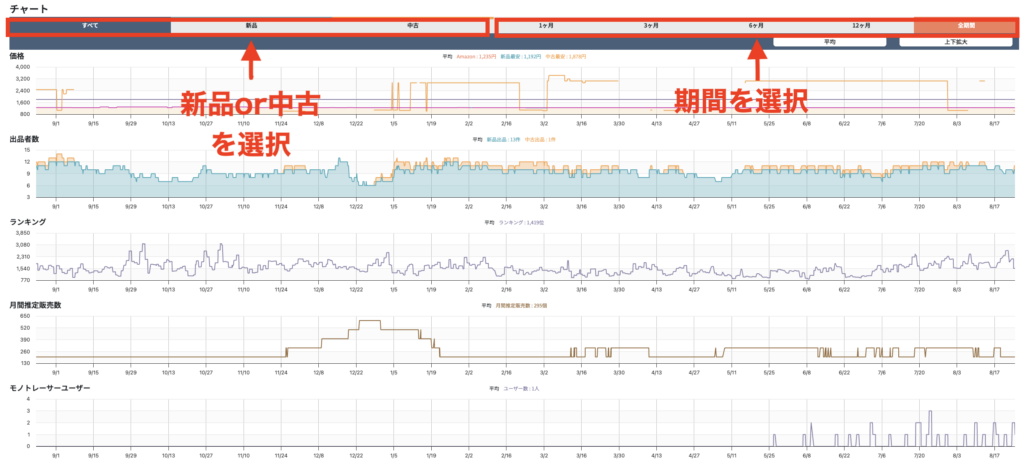
ライバルセラーの動向が確認できるので、販売戦略を立てるうえでの参考になるでしょう。
6. 利益計算ツール
Amazon FBAを使って出品した場合の利益計算もできます。
利益計算ツールを活用する場合は、以下3つの情報が必要です。
- 出品価格
- 出品送料
- 仕入れ値
ゆうき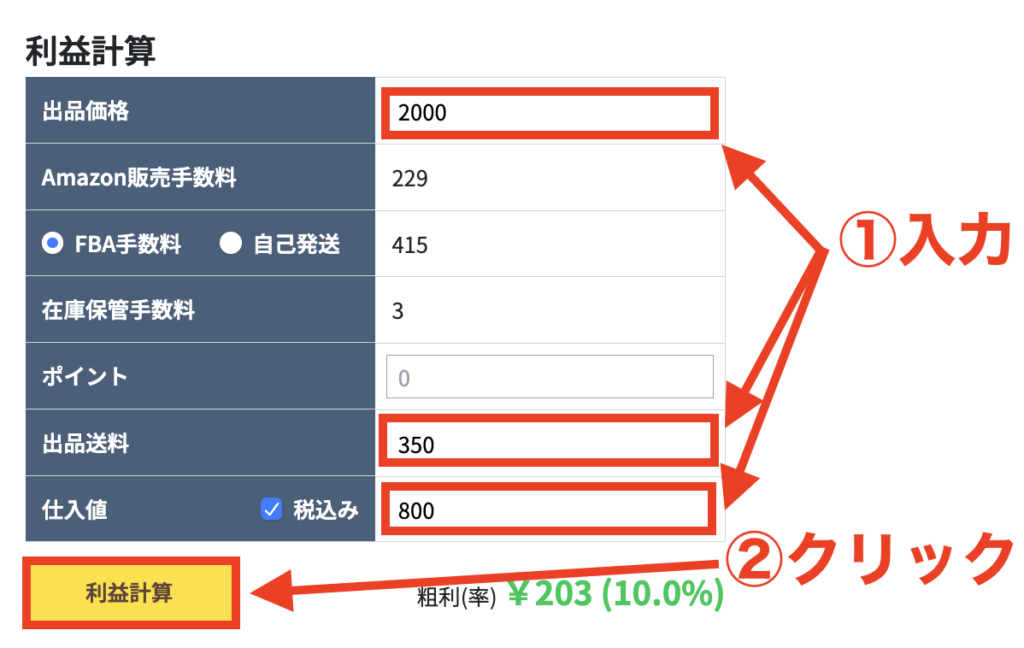
粗利率まで算出してくれるので、利益をしっかり確保できているか一目でわかるようになります。
7. バリエーションごとの情報
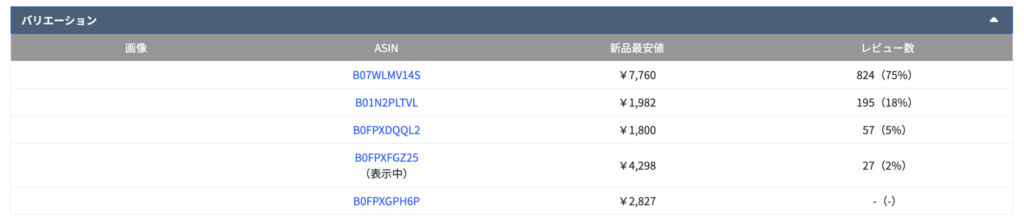
調べる商品によってはサイズや色などのバリエーションがありますが、モノトレーサーでは一気に価格を調べられます。
ASINコードによる記載なのでぱっと見ではわかりにくいですが、実際の画面では以下のように表示されます。
ゆうき関連商品で仕入れに最適な物がないか探すのに、活用しやすい機能と言えるでしょう。
8. カート取得率
Amazonでカートに入れられた商品の中で、出品者ごとの割合を示す「カート取得率」も確認できます。

上記の場合、カートに入れられた商品の81%がAmazon本体が取得していることがわかります。
カート取得率は、Amazonで販売する人にとって出品するか否かを判断する重要な指標です。
Amazon本体のカート取得率が高いほど出品しても売れる見込みはかなり少ないので、避けたほうが無難と言えます。
ゆうき9. 過去の販売データ
Amazonで実際に売れた販売データもモノトレーサー上で閲覧できます。
調べられるデータは、以下の項目です。
- ランキング
- 新品出品者数
- 新品最安値
- 中古出品者数
- 中古最安値
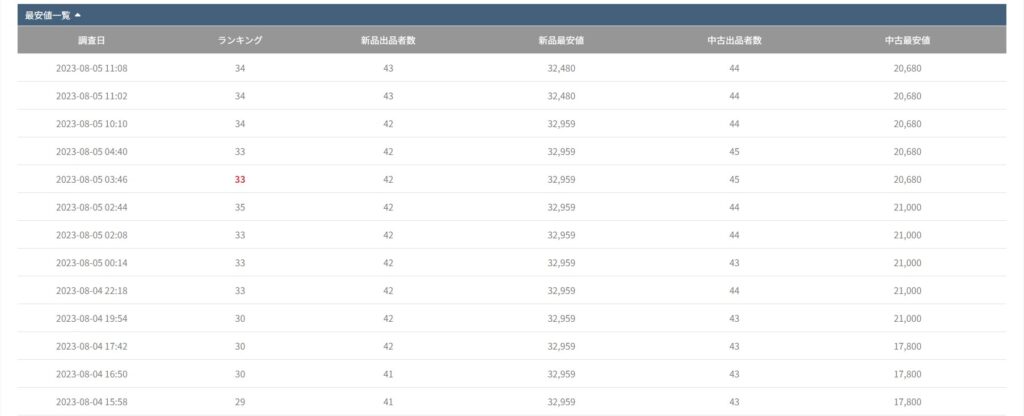
データは直近3ヶ月間まで遡って確認できます。
ライバルが多いかどうかだけでなく、実際に出品されている金額まで把握できるので、販売戦略を立てるうえでの参考になるでしょう。
モノトレーサーで会員登録後に使える機能

モノトレーサーは会員登録をしなくても、さまざまな情報を得られる便利なツールです。
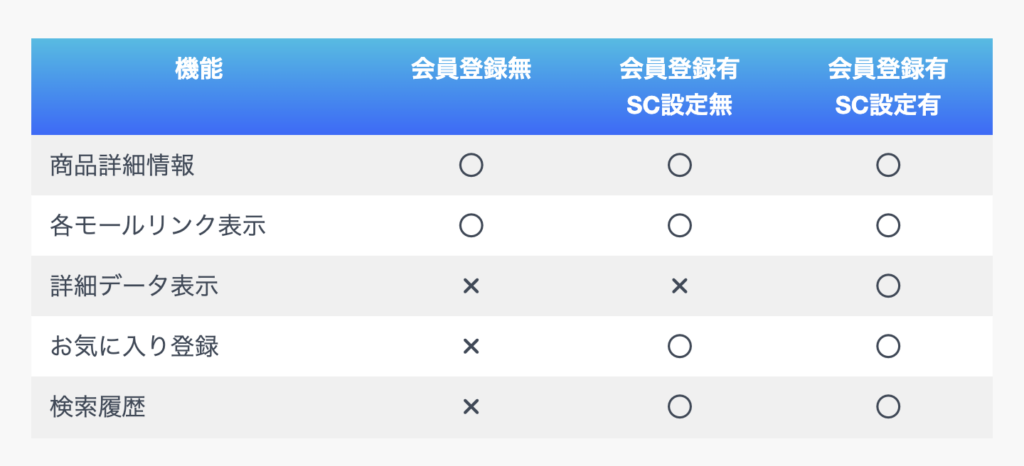
しかし、会員登録やシークレットコード(SC)を設定することで、さらに以下の機能を活用できます。
- お気に入り登録
- 検索履歴の閲覧
- 詳細データ表示(SC設定後利用可)
会員登録とシークレットコード(SC)設定の有無による機能の違いは、以下の通りです。
詳しく説明します。
1. お気に入り登録
継続的に同じ商品を出品していきたい人に役立つ機能が「お気に入り登録」です。
検索窓に打ち込むことなく、すぐに目当ての商品ページへアクセスできます。
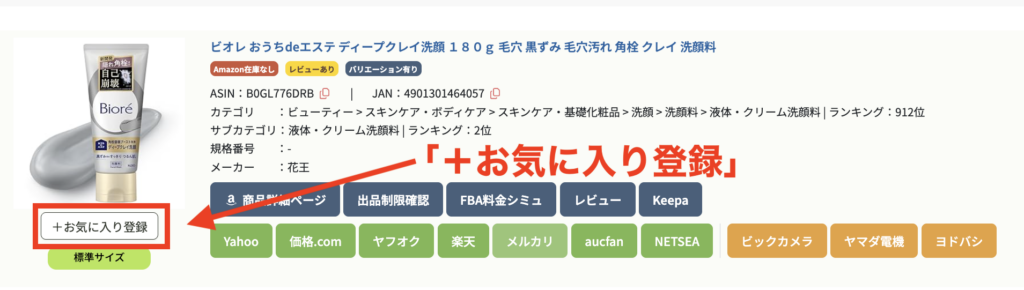
目当ての商品をお気に入りに登録する方法は、商品ページにある「+お気に入り登録」ボタンをクリックするだけです。
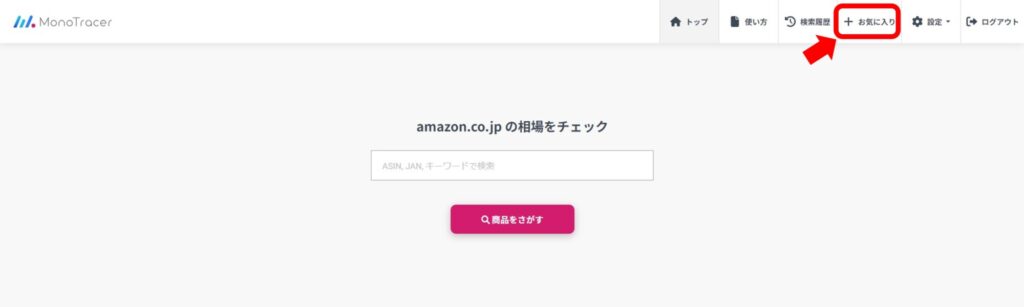
お気に入りに登録した商品をチェックする際は、モノトレーサーにログイン後に、トップページ右上にあるボタンをクリックしてください。
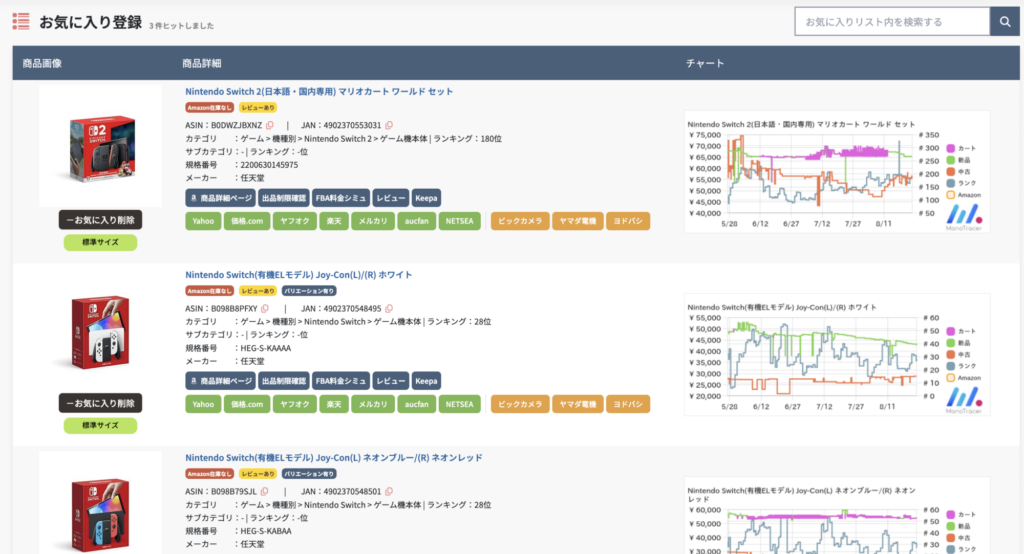
お気に入りに登録した商品は、画面より大まかな価格推移をチェックできます。
ゆうき2. 検索履歴の閲覧
「以前に調べた商品をもう一度見たいけど、検索しても出てこない…」そんなときに使える機能が、検索履歴です。
検索履歴はお気に入りボタンの左隣にあるボタンをクリックすれば、閲覧できます。
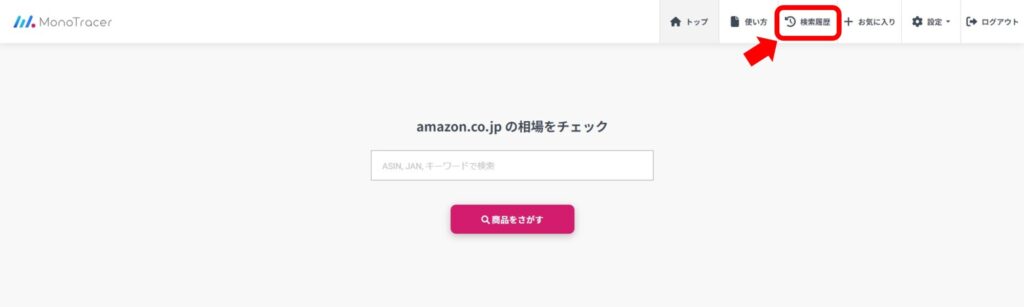
過去に閲覧した商品ページであれば、検索履歴を使えば探す時間を短縮できるので、ぜひ使ってみてください。
3. 詳細データ表示
会員登録後、シークレットコードを設定することで、詳細データが確認できるようになります。
詳細データで確認できる項目は、以下の通りです。
- 損益分岐点
- 月ごとの販売数
- チャート
- モノトレーサーユーザ数
- 利益計算
- バリエーション
- カート取得率
- 楽天、Yahoo販売サイト
- 最安値一覧
シークレットコードを設定するためには、公式のLINE登録が必須となります。
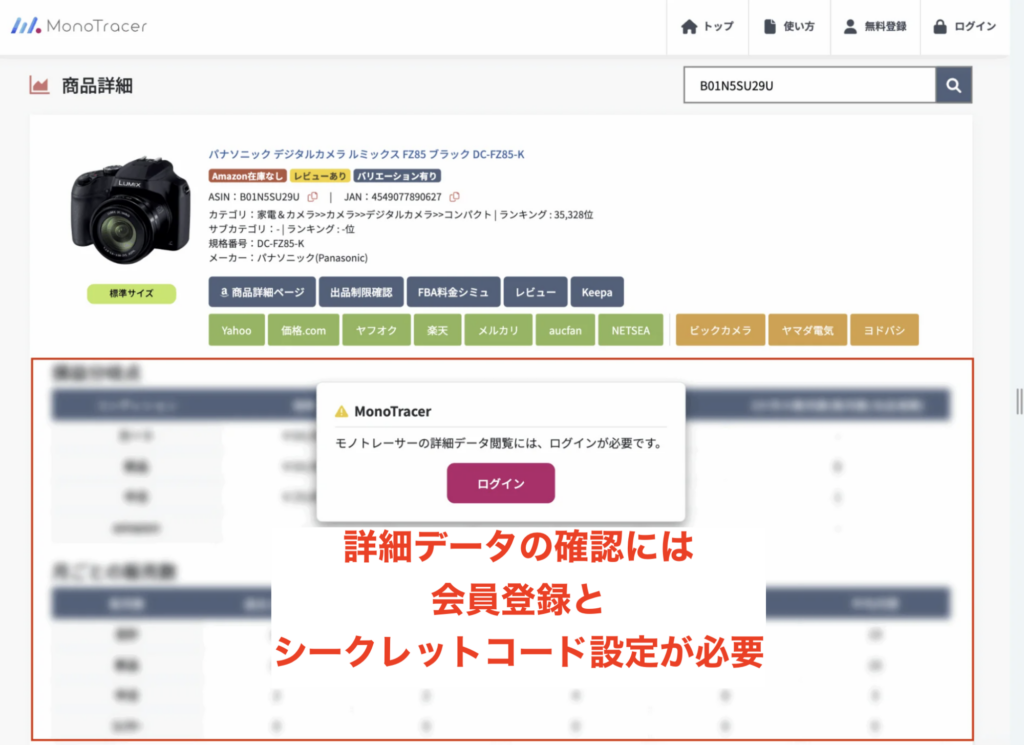
ゆうき仕入れ判断に欠かせない機能なので、会員登録後忘れずにシークレットコードを設定しておきましょう。
【画像付きで解説】モノトレーサーの会員登録方法

モノトレーサーを仕入れに活用するには、会員登録が必須です。
登録方法を画像付きで解説していきます。
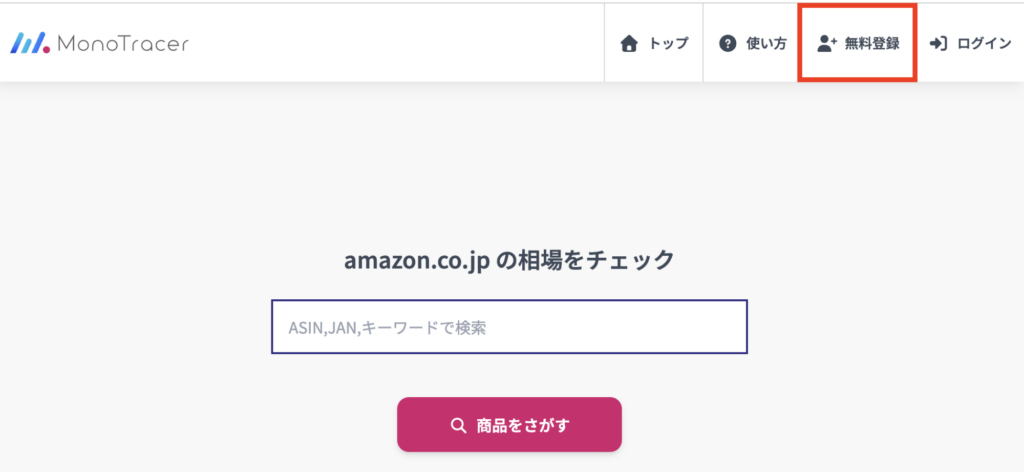
まず、画面右上の「無料登録」ボタンをクリックします。
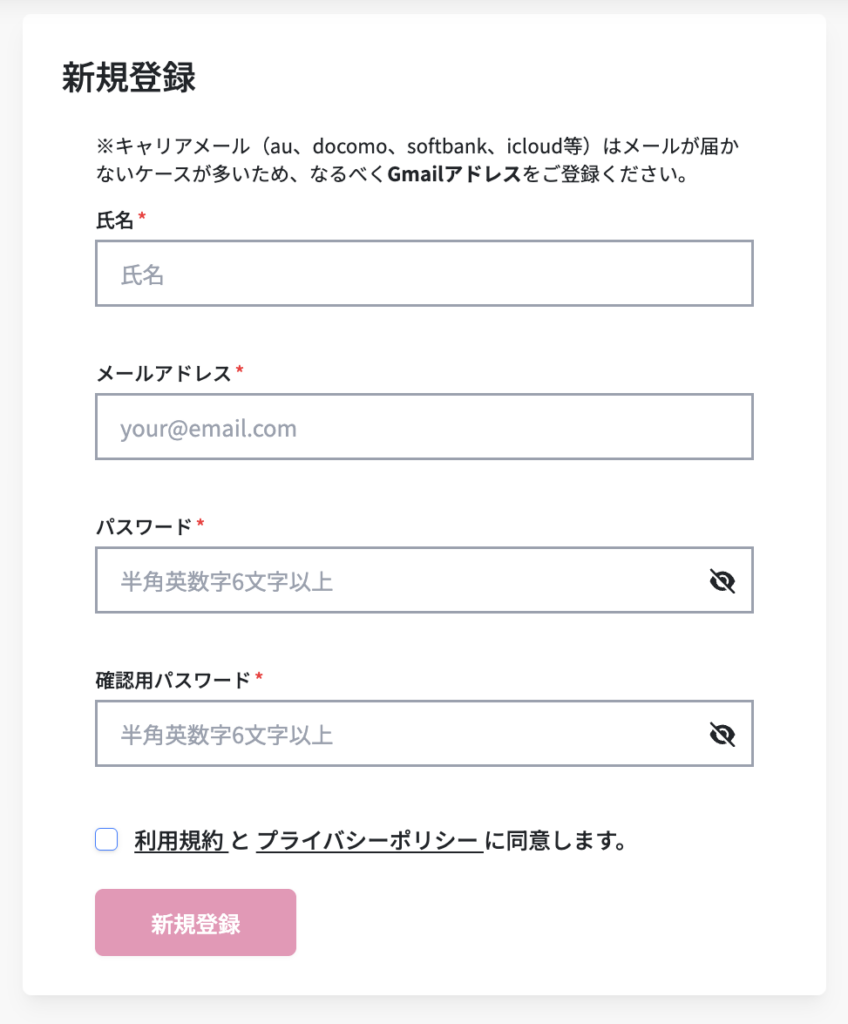
遷移先の画面に出てきた入力欄に必要事項を入力します。
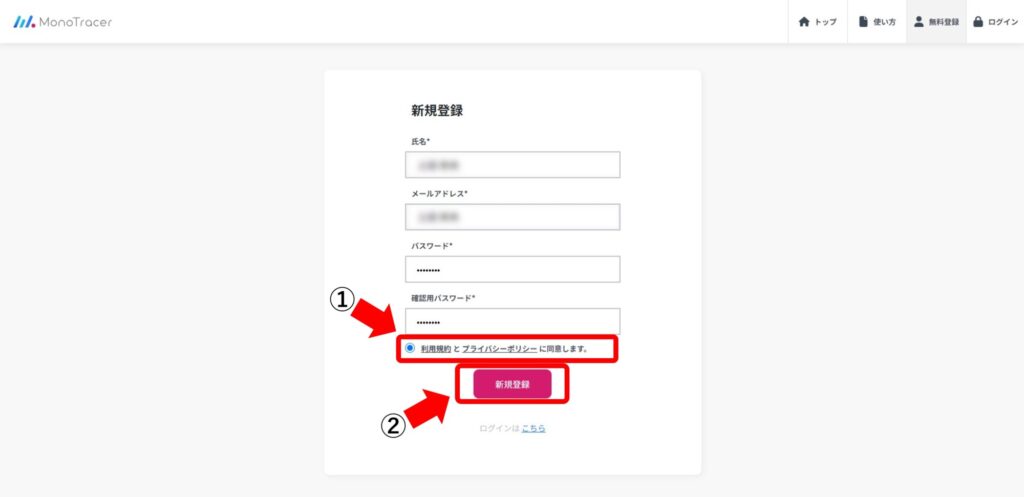
入力が終わったら「利用規約とプライバシーポリシーに同意します」にチェックを入れ、下部にある「新規登録」ボタンをクリックしましょう。
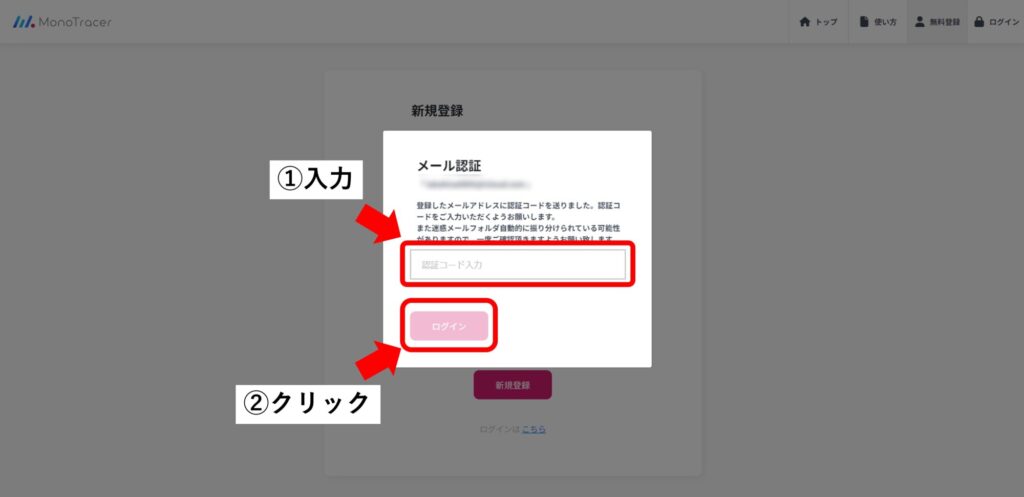
入力したメールアドレスのメール認証を行います。
メールが届いていることを確認し、記載されている認証コードを入力して「ログイン」をクリックしてください。
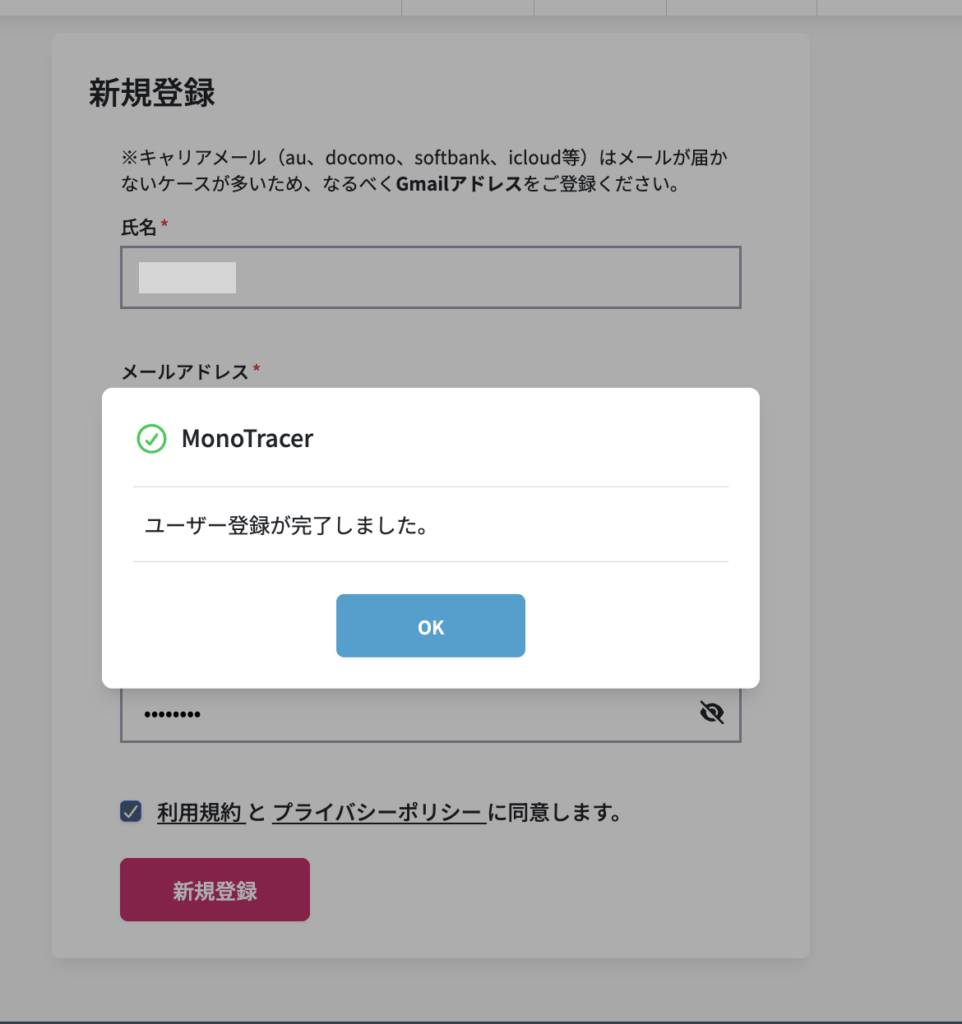
最後に「ユーザー登録が完了しました」と表示されれば、登録完了です。
モノトレーサーのシークレットコード設定方法(公式LINE連携)

モノトレーサーで詳細データを確認するためには、シークレットコードの設定が必要です。
ゆうきモノトレーサーのトップページに表示されている商品をクリックして商品詳細を表示させると「シークレットコードを設定してください」という画面が出ます。
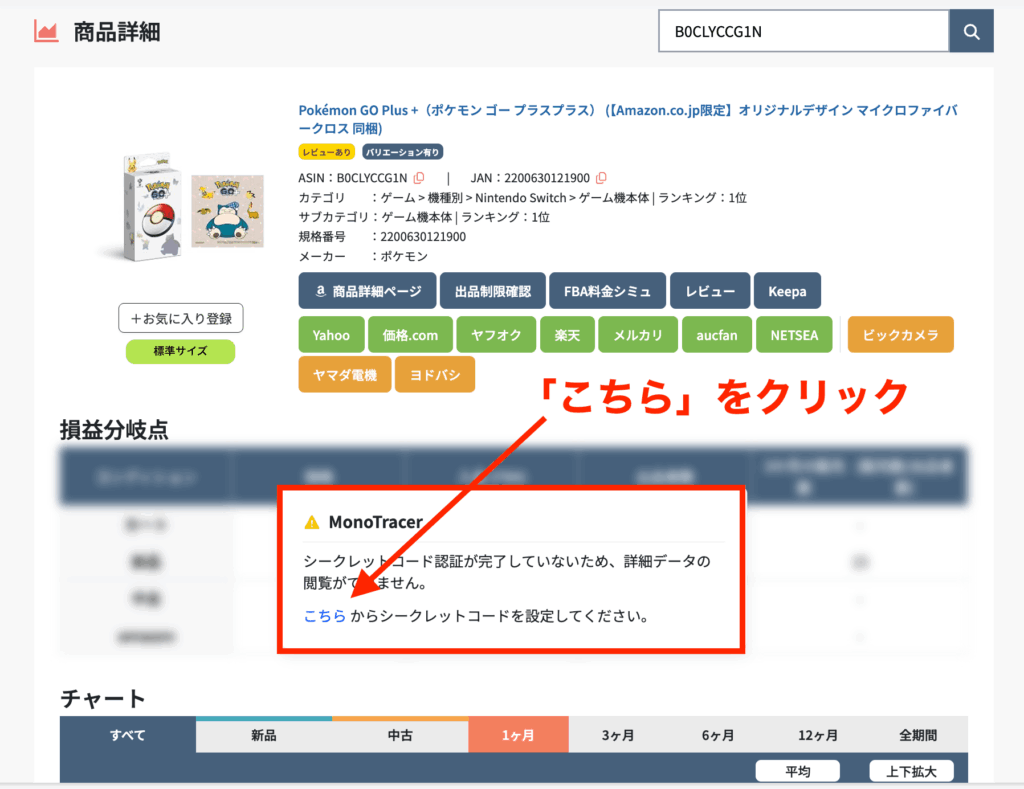
「こちら」をクリックして、設定画面に進みます。
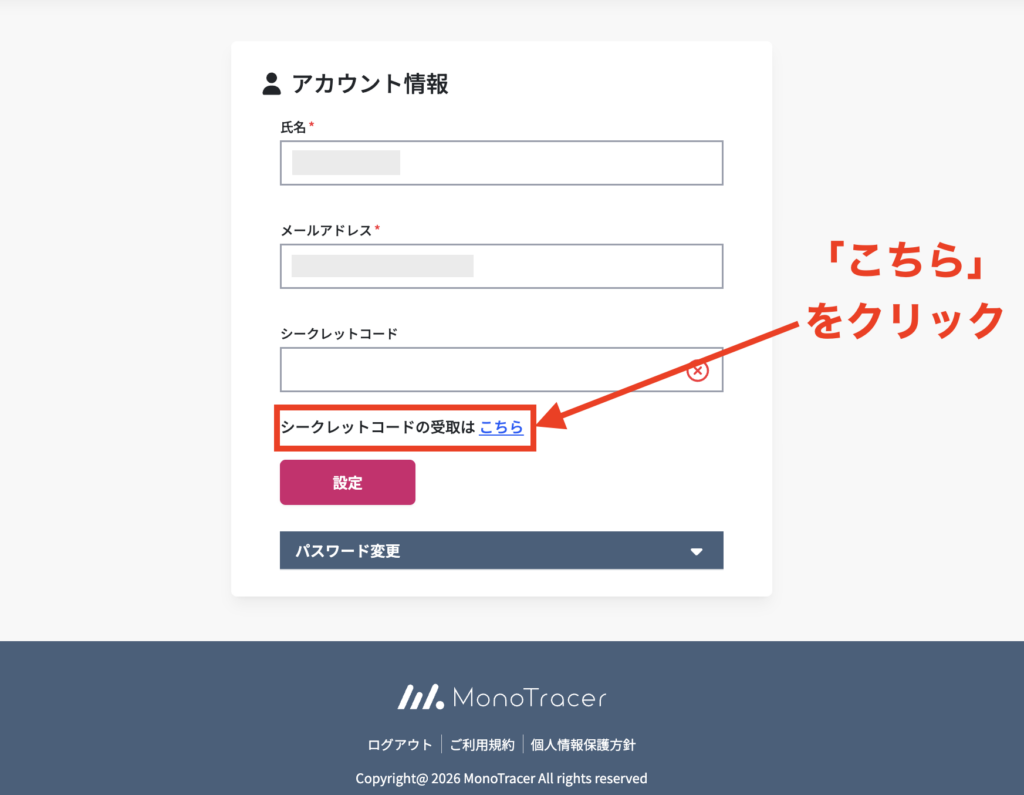
シークレットコードの受け取りには、LINE登録が必須です。
「こちら」をクリックするとLINE登録の画面が立ち上がりQRコードが表示されますので、スマートフォンなどで読み取ります。
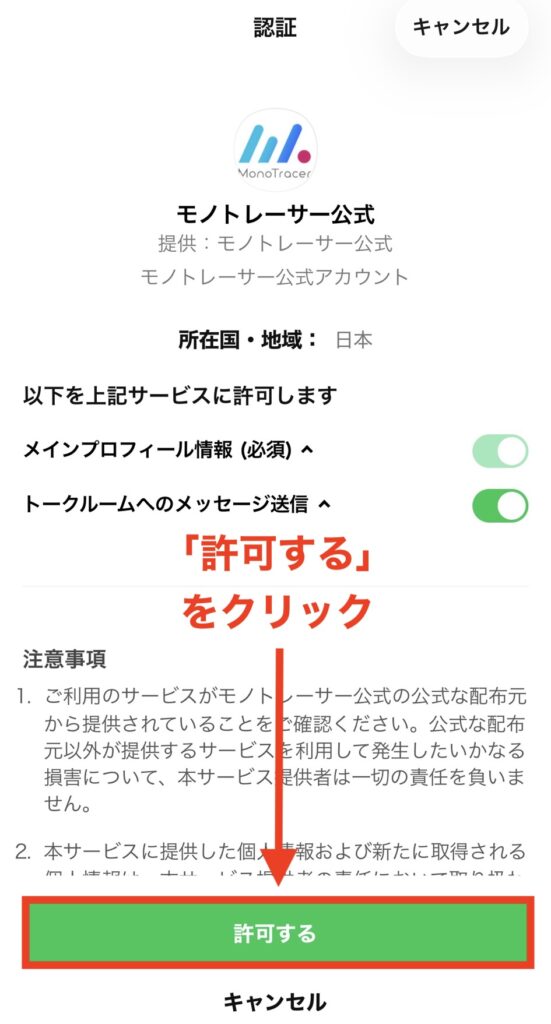
モノトレーサー公式LINEが表示されたら「許可する」をクリックします。
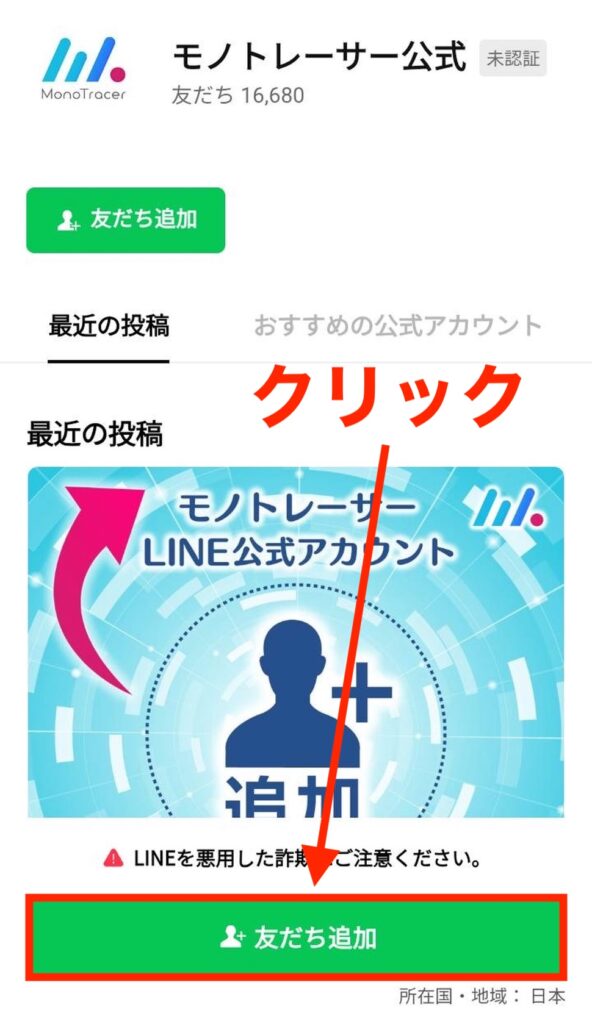
続いて、公式LINEが表示されるので「友だちに追加」をクリックしましょう。上下どちらをクリックしても問題ありません。
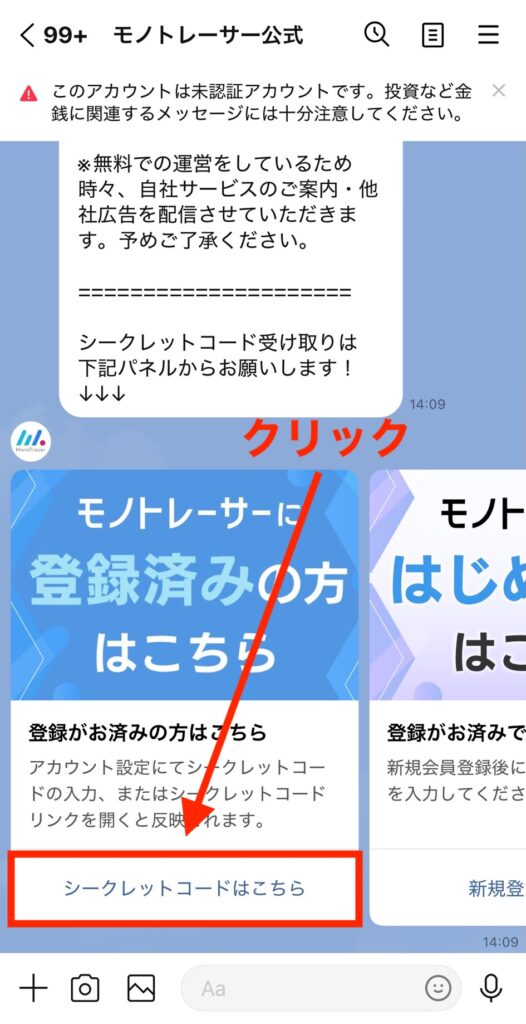
公式LINEの追加が完了すると「シークレットコードはこちら」というボタンが出てきますので、クリックしてください。
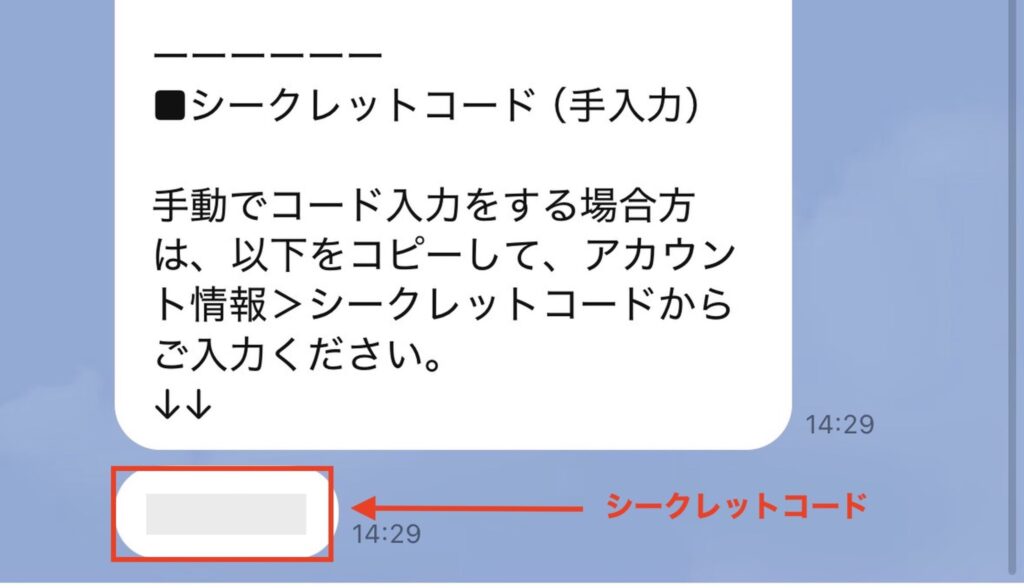
すぐにLINEのメッセージでシークレットコードが発行されます。
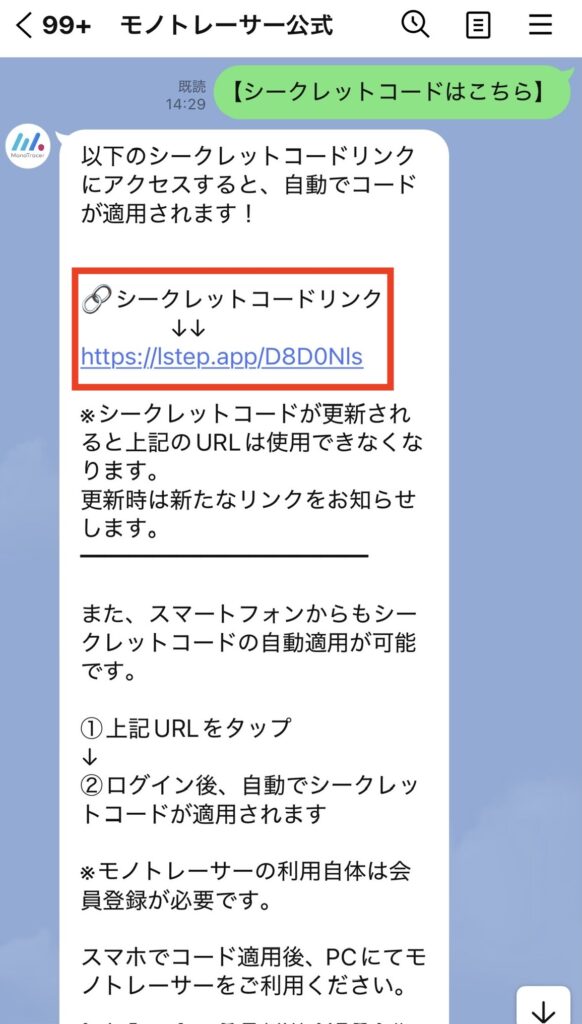
スマートフォンの場合は、そのままクリックすれば、ログインすれば自動でシークレットコードが適用されます。
パソコン画面に入力する場合は、メッセージ下部に表示されたシークレットコードを使用してください。
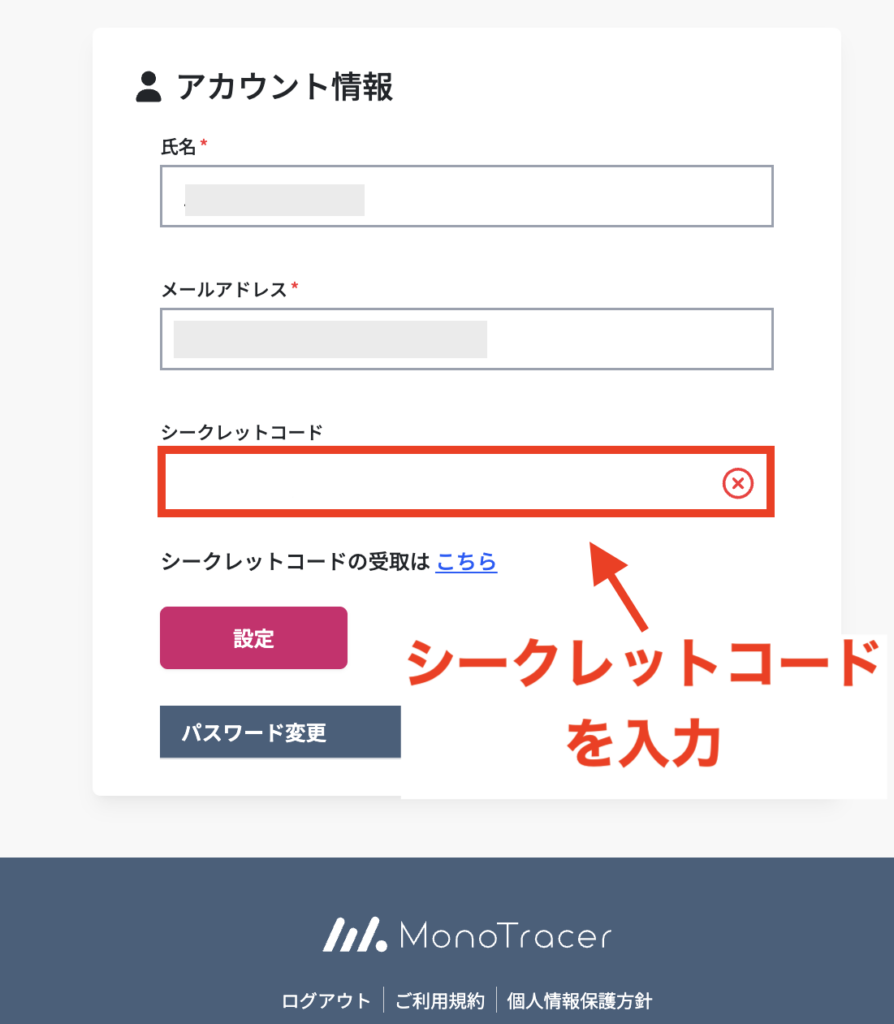
先ほどのアカウント情報の画面の一番下の枠に、LINEで届いたコードを入力します。
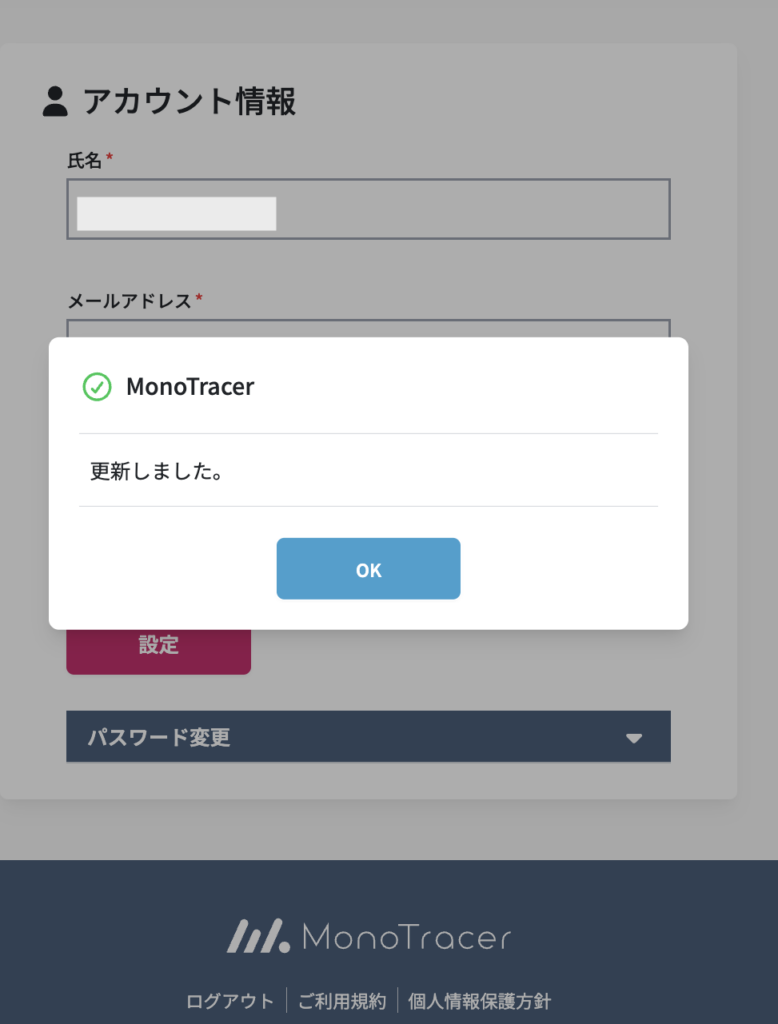
「更新しました」という画面が出れば、完了です。
ゆうきモノトレーサーの拡張機能の設定方法

ブラウザにGoogle Chromeを使っている人は、モノトレーサーの拡張機能を使えば、Amazonページを見ながら価格推移をチェックできます。
Google Chromeを利用していない人は、こちらからダウンロードしましょう。
拡張機能はChromeウェブストアで簡単に追加できます。
Chromeウェブストアで「モノトレーサー」と検索するか、以下のページをクリックしてください。

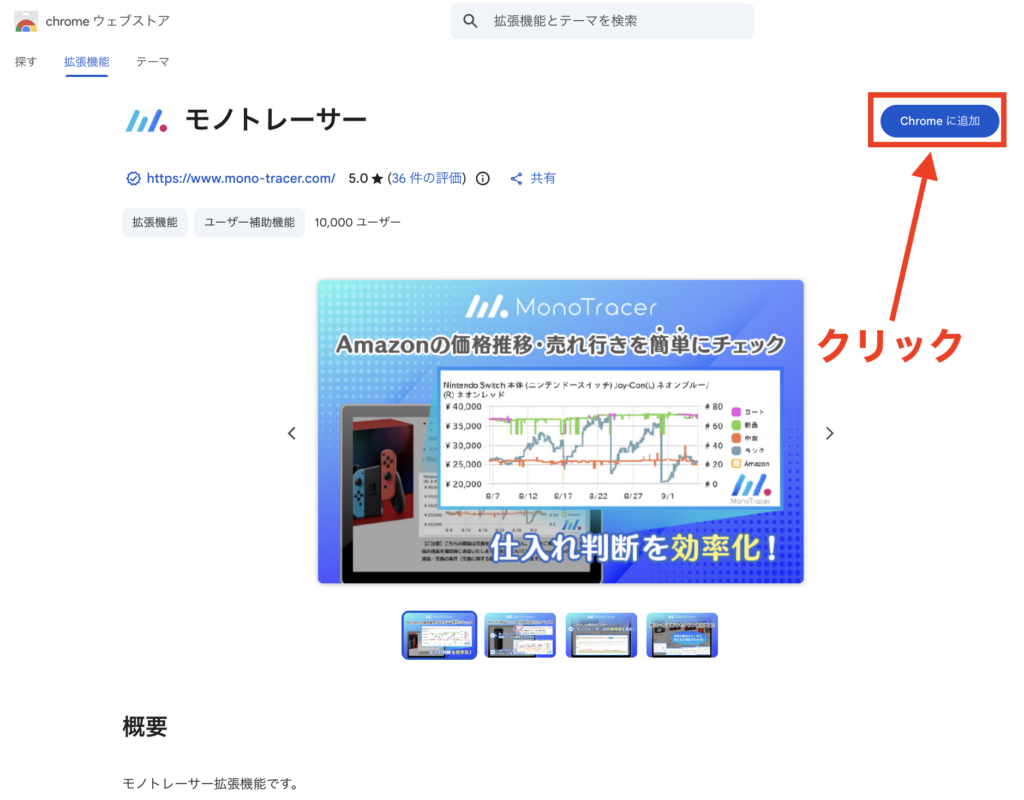
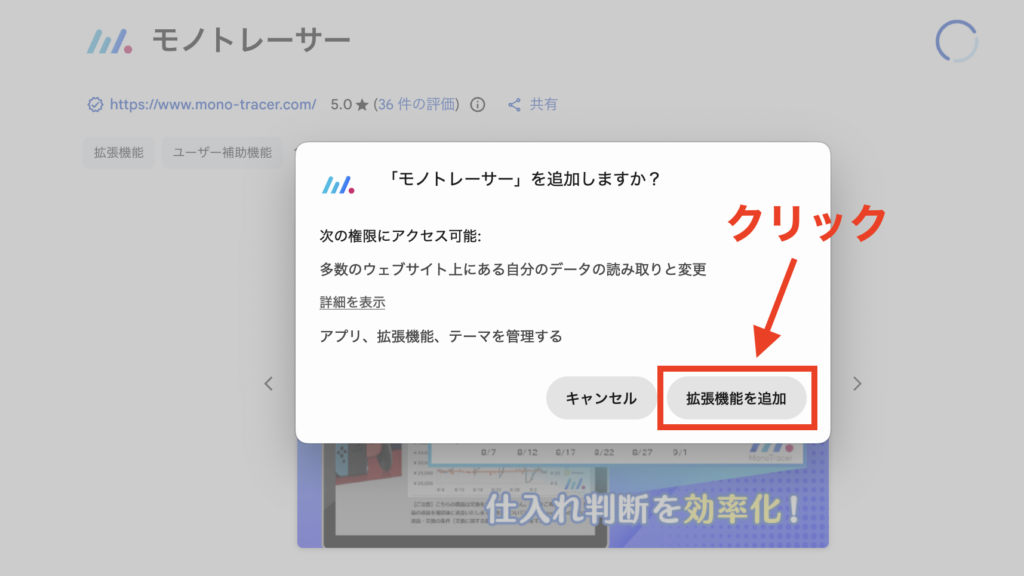
「モノトレーサーを追加しますか?」というウィンドウが出るので「拡張機能を追加」をクリックします。
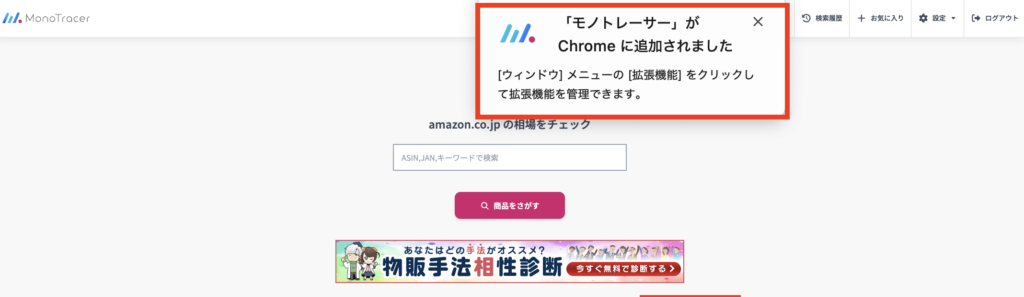
「モノトレーサーがChromeに追加されました」というウィンドウが出たら、追加完了です。
拡張機能を追加した状態でAmazonを見てみると、以下のように商品ページ内に価格のレートが表示されています。
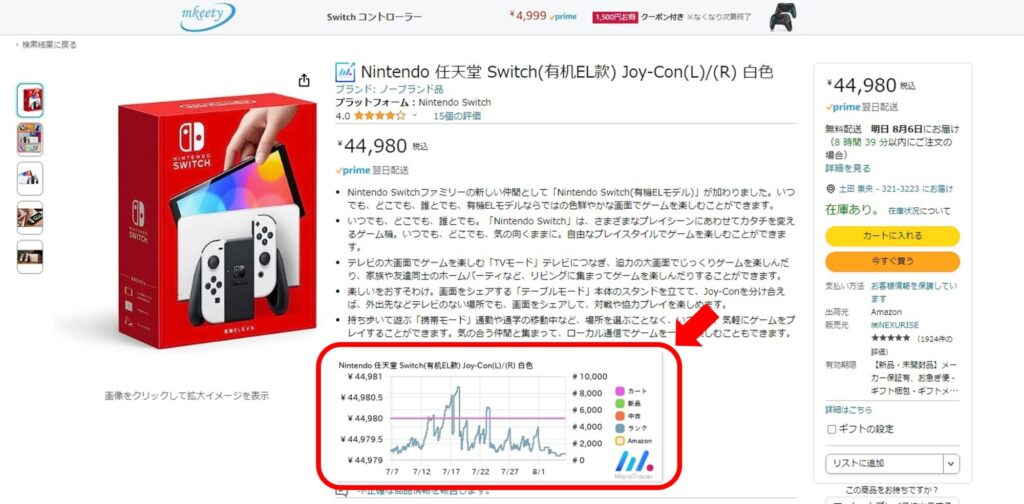
閲覧できるのは直近1ヶ月間だけですが、出品や販売のタイミングが最適なのか判断する材料の一つになるはずです。
【ケース別】モノトレーサーをスマホで使う方法
モノトレーサーはブラウザ上で動作するWebツールのため、スマホのSafariやChromeからそのままアクセスして利用可能です。
- Safari
- Chrome
それぞれの使い方を画像で解説します。
1. Safariの場合
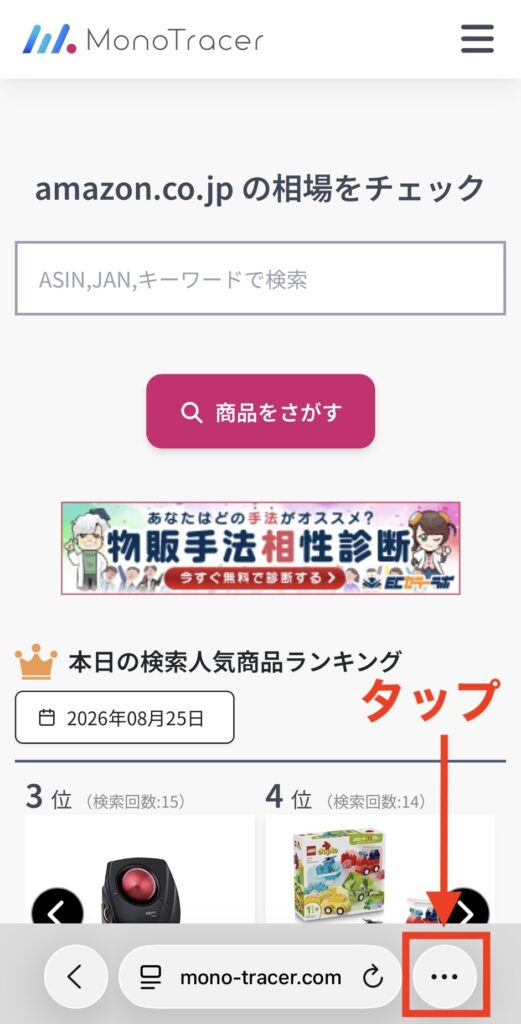
Safariを開き、モノトレーサーのトップページ(https://www.mono-tracer.com)にアクセスします。
右下にある「…」をタップします。
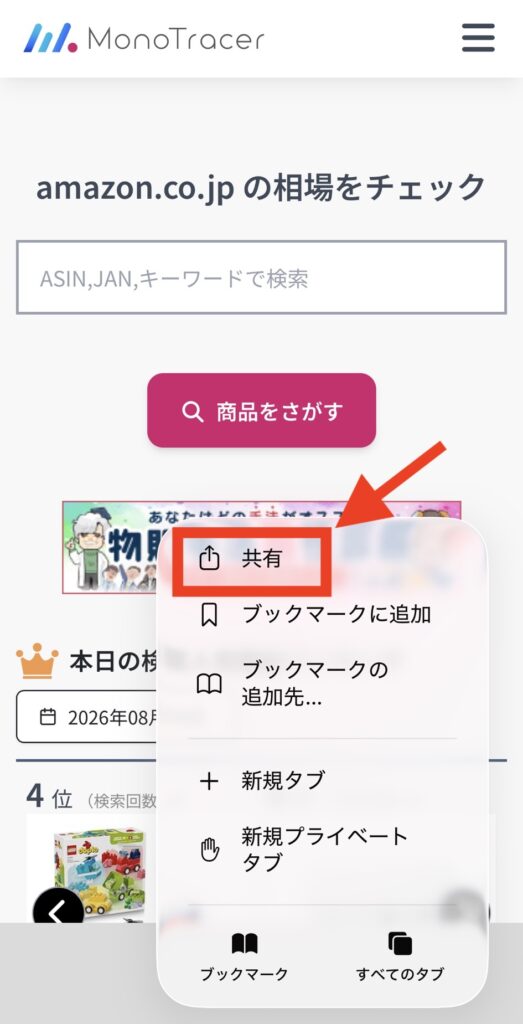
ウィンドウが出てくるので「共有」をタップしましょう。
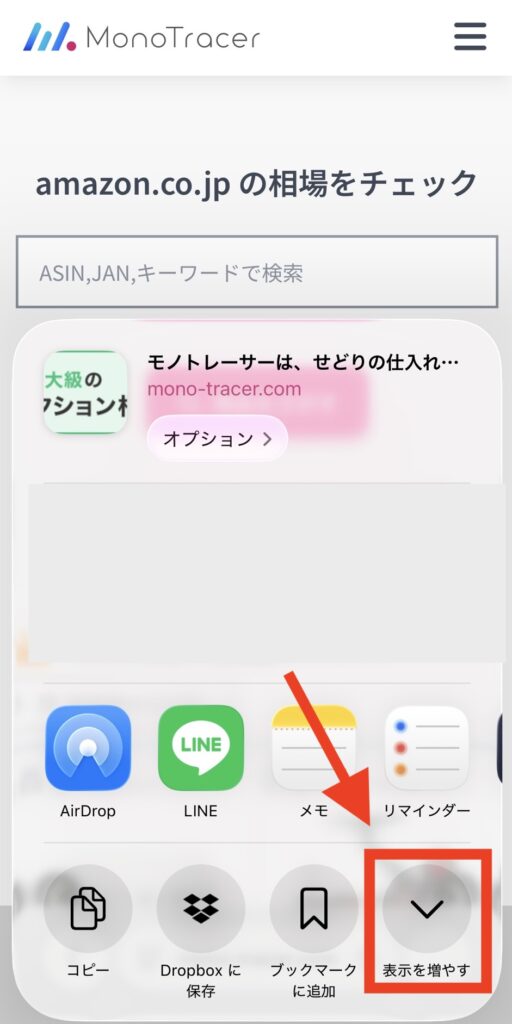
共有先が出てきたら「表示を増やす」をタップします。
少し下にスクロールすると「+ホーム画面に追加」という項目があるので、タップしてください。
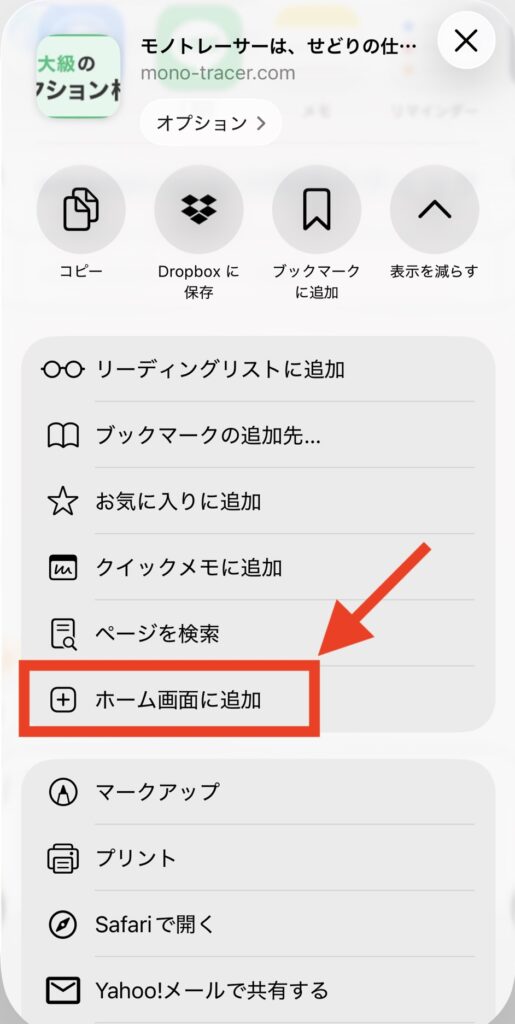
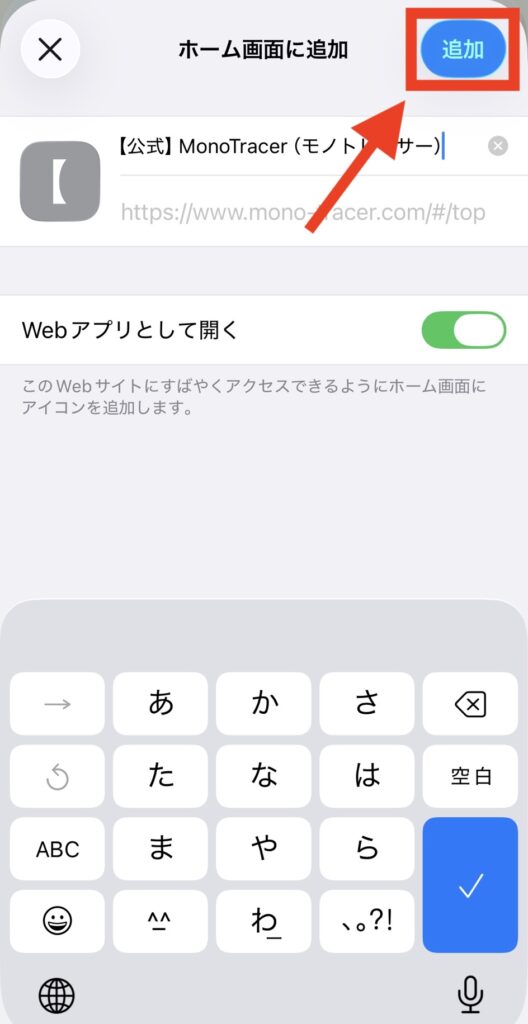
「ホーム画面に追加」という画面で、右上の「追加」をクリックします。
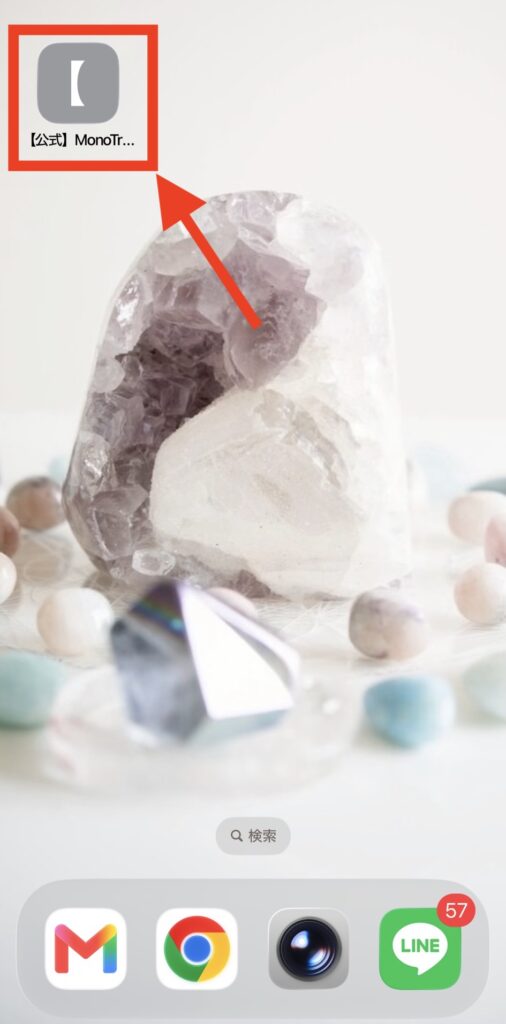
ホーム画面に「【公式】MonoTracer」というアイコンが表示されたら完了です。
2. Chromeの場合
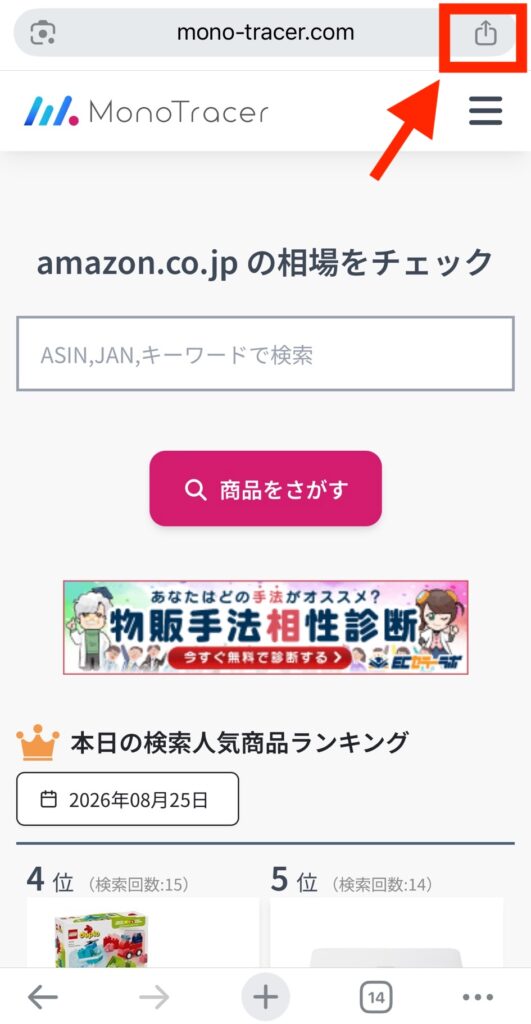
Chromeでモノトレーサーのトップページ(https://www.mono-tracer.com)にアクセスし、右上にある共有ボタンをタップします。
共有先が出たら、右下にある「表示を増やす」をタップしてください。
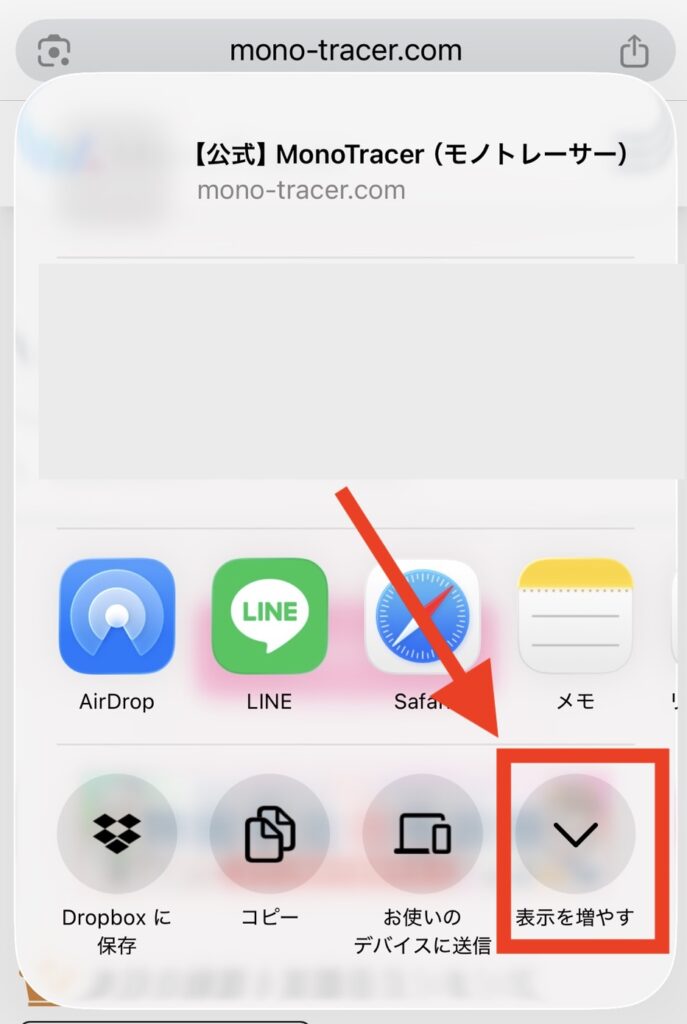
「ホーム画面に追加」をタップしましょう。
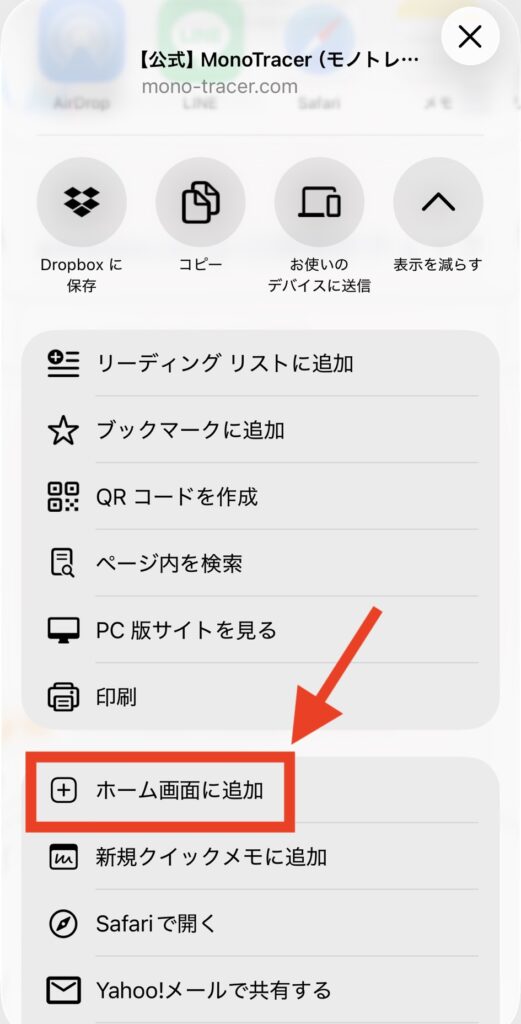
ホーム画面にアイコンが追加できたら完了です。
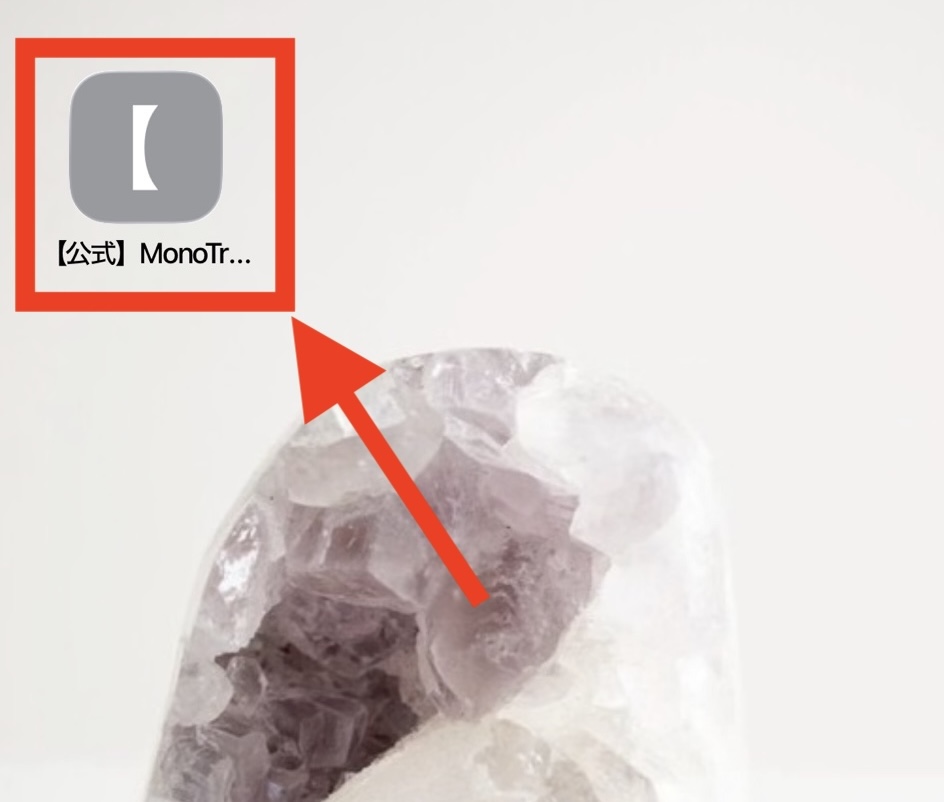
SafariとChromeのアイコンは同じなので、どちらも追加する人はアイコン名をわかりやすいように変更しておくと便利です。
モノトレーサーをバーコードリーダーアプリと連携する方法
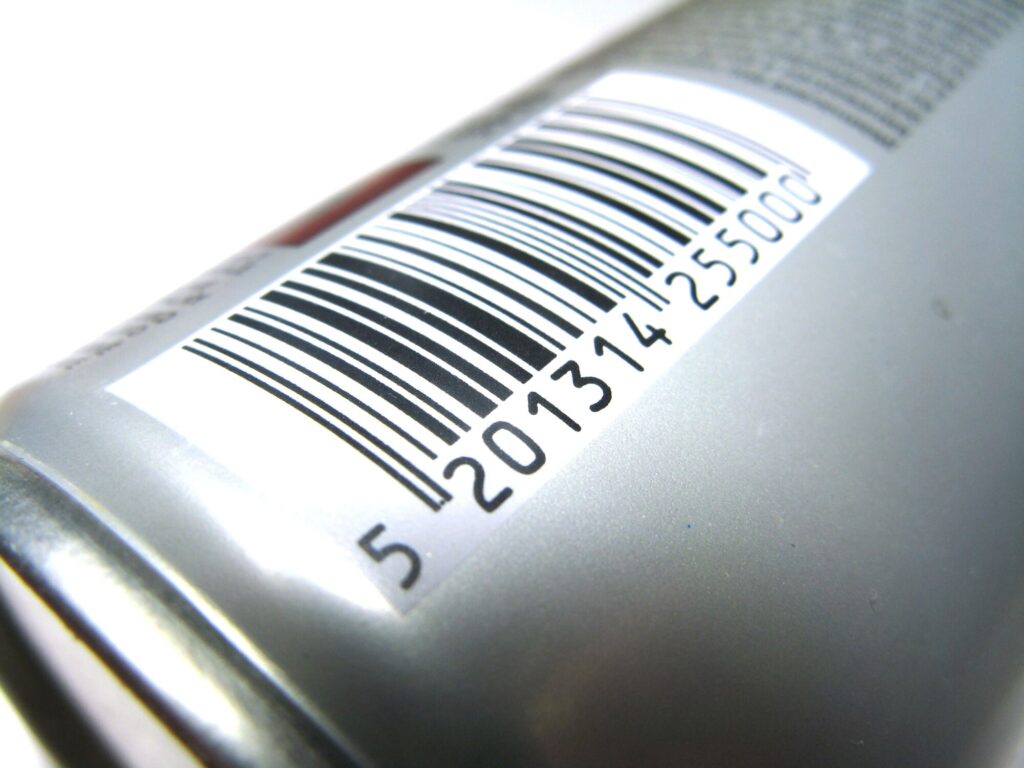
実店舗でモノトレーサーを活用したい人は、バーコードリーダーアプリと連携させておくと仕入れの効率化ができます。
手順は以下の通りです。
最初に、バーコード読み取りアプリをインストールします。お手持ちのスマホに合わせて、どちらかをインストールしてください。
【iPhone】
https://lstep.app/j3Qrhk7
【アンドロイド】
https://lstep.app/xRXayFr
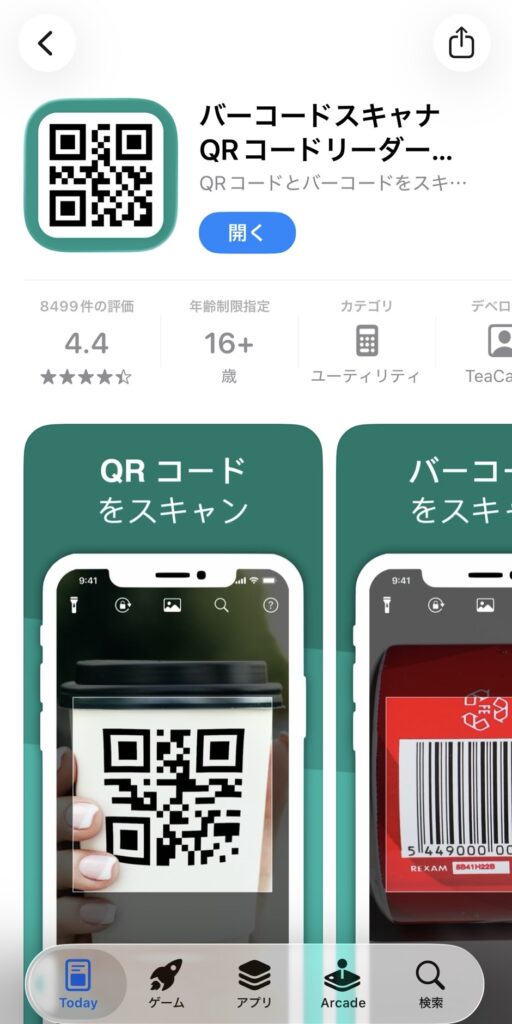
Screenshot
インストールできたら、アプリを開きます。
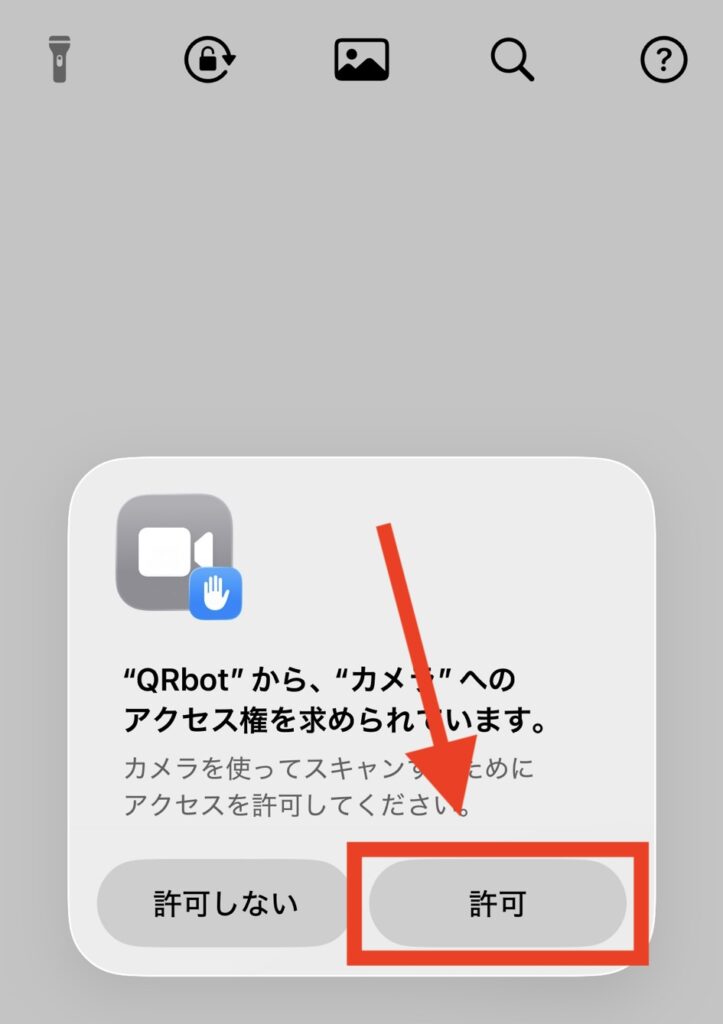
カメラのアクセス権を求められるので「許可」をタップしましょう。
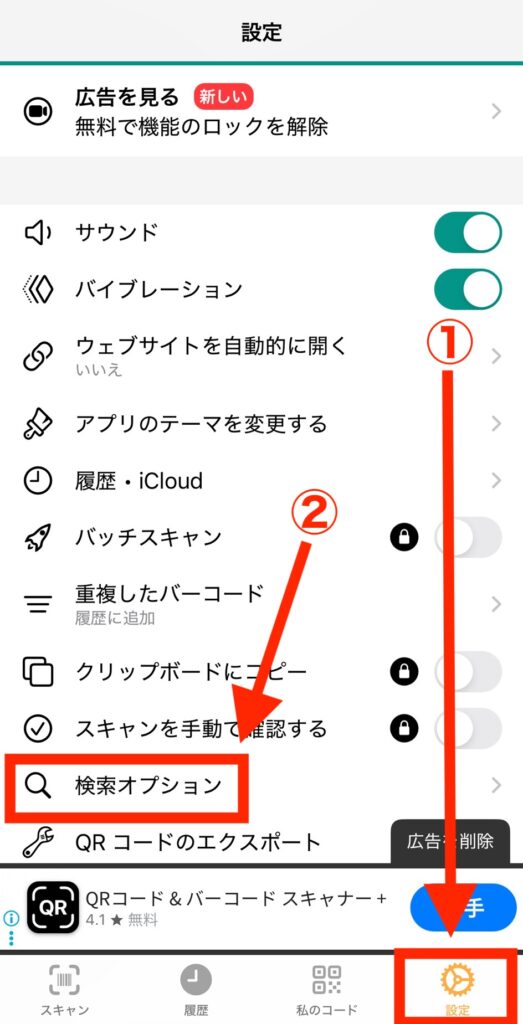
続いて、右下にある「設定」→「検索オプション」の順にタップします。
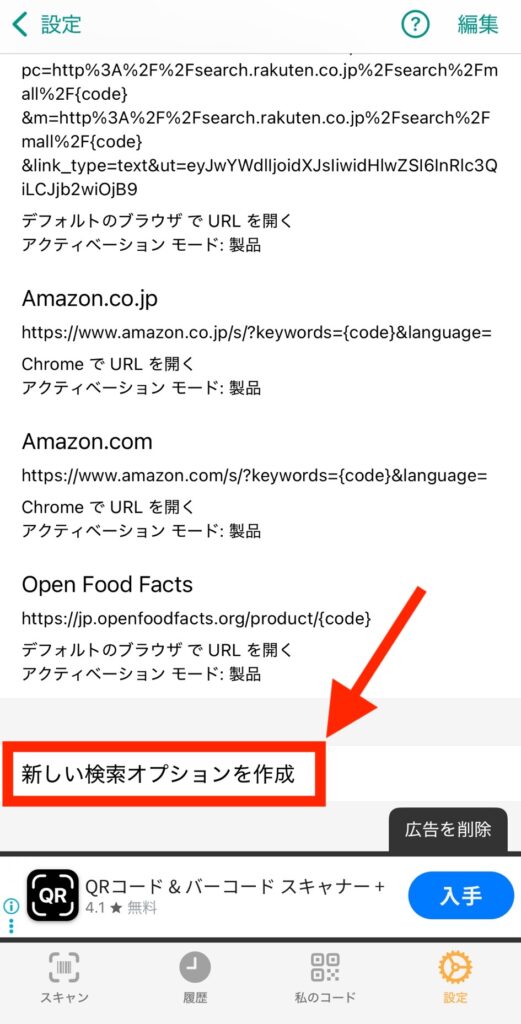
下の方にある「新しい検索オプションを作成」をタップしてください。
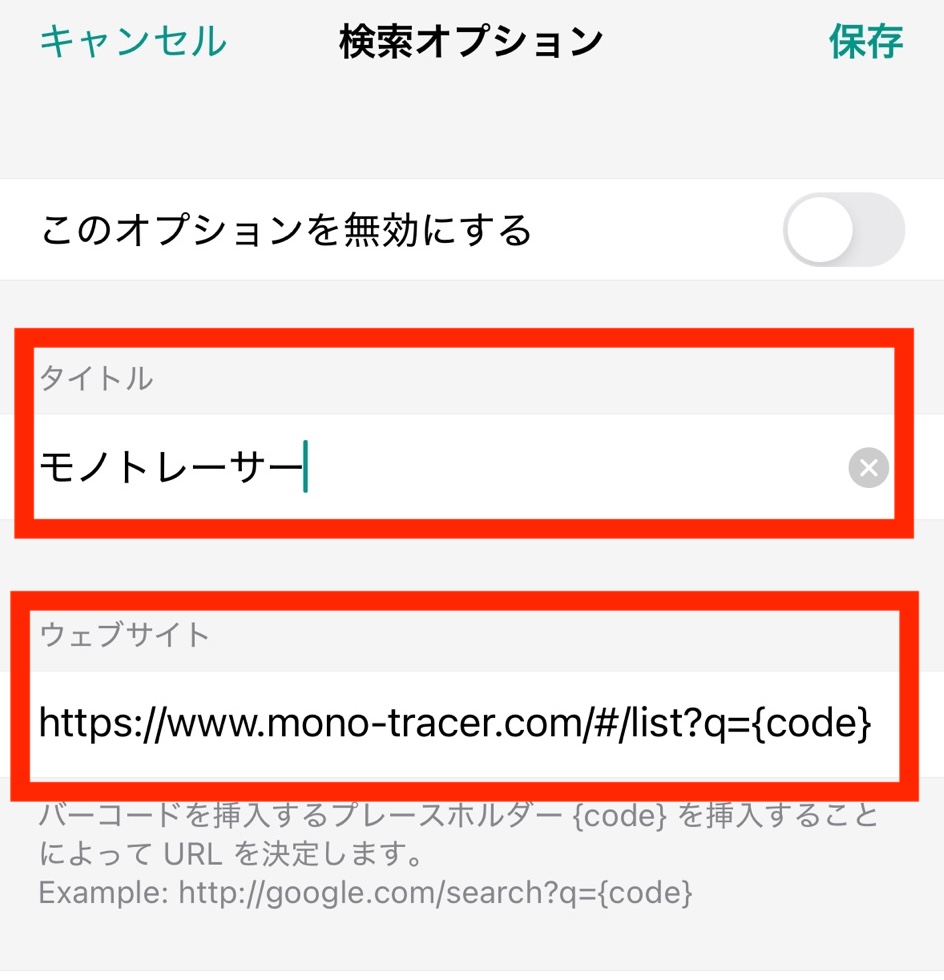
「タイトル」にわかりやすい名前(任意)を入れ、「ウェブサイト」には下記URLをコピーして貼り付けてください。
https://www.mono-tracer.com/#/list?q={code}
ゆうきバーコードを読み取った時に開きたいブラウザを①で選択し、②の「自動的にこのオプションを選択」をONにしたら、右上にある保存をタップします。
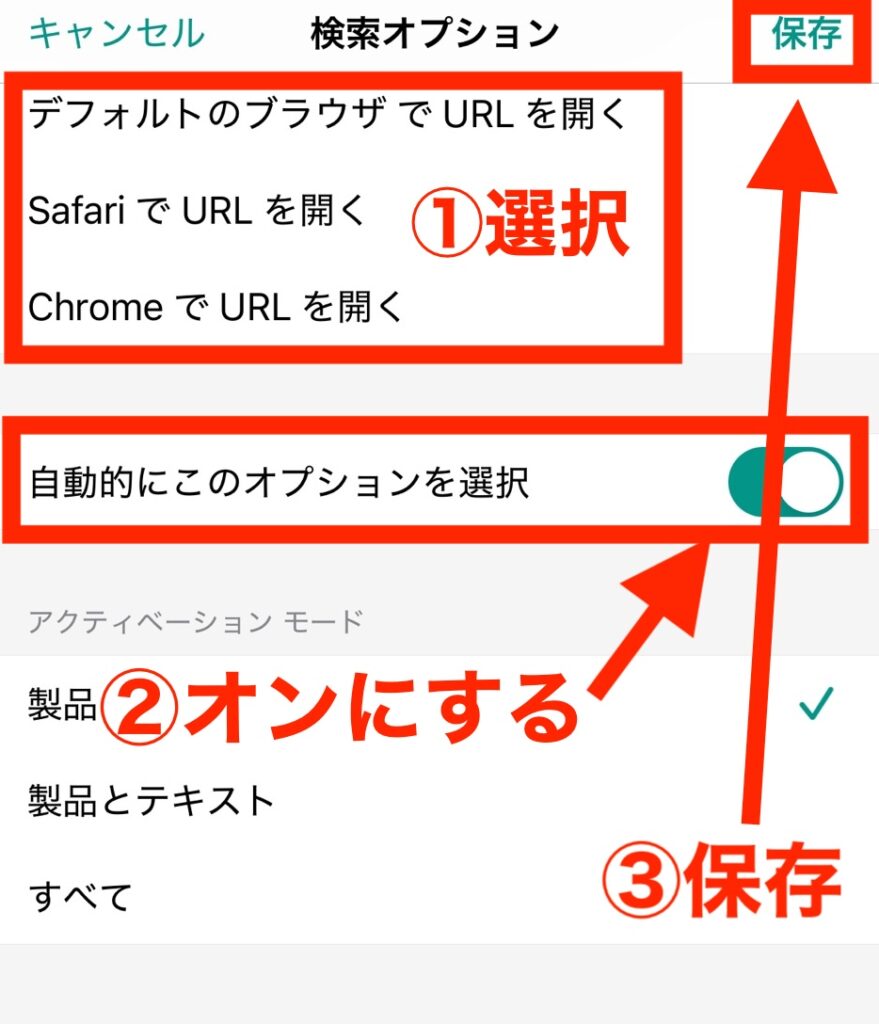
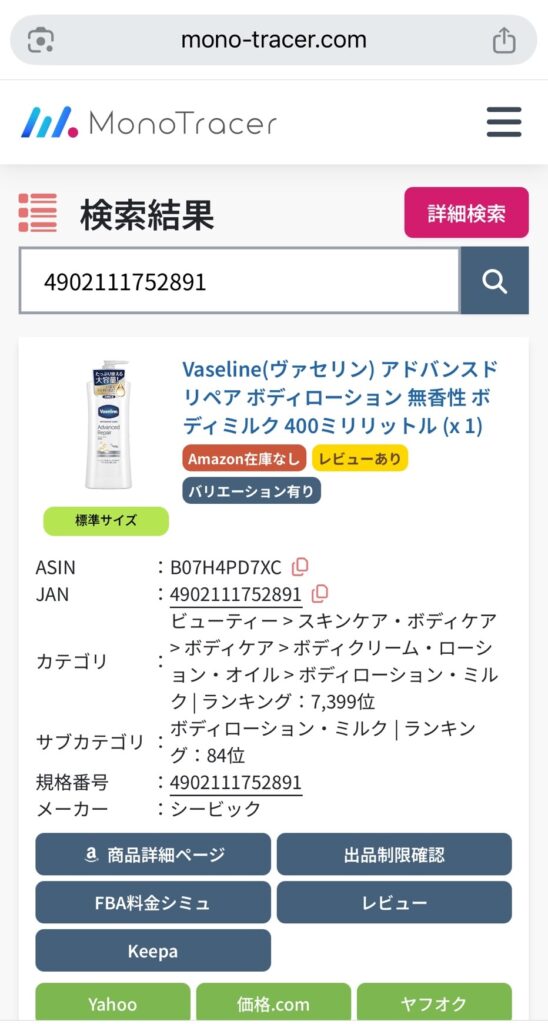
これで、QRコードリーダーでバーコードを読み取れば、自動的にモノトレーサーが表示されるようになります。
「自動的にこのオプションを選択」をオフにした場合は、読み取ったバーコードに該当する商品を表示させるページをその都度選べるようになります。
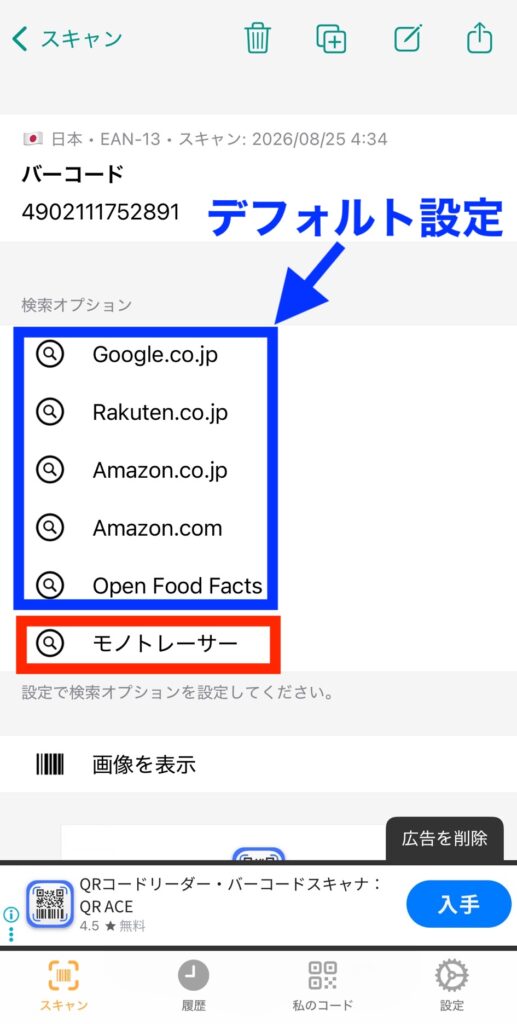
デフォルト設定にはGoogle検索や楽天、Amazon(日本)などが連携されているので、モノトレーサー以外で検索したい場合はオフにしておくと便利です。
ゆうき自分にあった方法で活用してみてください。
eBay輸出でモノトレーサーを活用する方法
当メディアではせどりに関するあらゆる情報を発信していますが、とくにおすすめしているのがeBay輸出です。
世界最大規模のオークションサイトであるeBayを活用すれば、世界190ヶ国、1.35億人以上ものユーザーに向けて商品を販売できます。
ゆうきさまざまなユーザーへアプローチできる点を考えると、eBayのほうが優位性が高いと言えます。
そんなeBay輸出でモノトレーサーを活用する方法を考えてみたので、ぜひ参考にしてみてください。
- 価格の変動を見る
⇒出品価格はショップ間で異なるものの、変動の傾向はどこも概ね同じ - 出品数を見る
⇒商品自体に需要があるのか調べられる - モノトレーサーユーザー数を確認する
⇒競合がどれだけいるのか参考になる
AmazonもeBay同様にグローバルに展開しているサービスであることから、大まかな傾向は同じと言えるため、参考になる情報を手に入れられるはずです。
ただし、まったく同じとは言えないので「あくまで傾向を見る」程度にしておかないと、eBayの実態とのズレに対して戸惑う場面が出てくるかもしれません。
eBayには他にも優良なツールが数多くあるので、モノトレーサーと照らし合わせながら使っていくのもいいでしょう。
「【2025年版】eBayリサーチで使えるおすすめ無料ツール5選!リサーチがうまくなるコツも解説」では、eBay輸出で使えるリサーチツールについて解説しています。無料で使えるツールに厳選しているので、ぜひ参考にしてみてください!

モノトレーサーは無料で使えるリサーチツール!eBayでも活用してみよう

モノトレーサーは、Amazonでせどりをする人に向けて作られたツールですが、他のECサイトを利用する人でも役立つ情報を手に入れられます。
せどりの形態にかかわらず、Amazonで仕入れをする人は多いため、全せどらーが注目すべきと言っても過言ではありません。
実際に価格推移は他の店舗とも相関性があるので、出品・仕入れのタイミングが最適かどうかを判断するよい材料となるはずです。
なにより、無料の会員登録やシークレットコードの設定をするだけで商品データの詳細が確認できるのは嬉しいですし、バーコードリーダーアプリと連携すれば店舗せどりも効率化できます。
ゆうき価格相場や推移を知りたい人は、ぜひモノトレーサーを利用してみてはいかがでしょうか。