 ゆうき
ゆうきeBayでは、画像によってポリシー違反になる可能性があります。
でも、どんな画像が違反になるのか、いまいちわかりづらいですよね。
そこで今回は現役輸出プレイヤーであるゆうきが、eBayの画像ポリシーや撮影のコツについて詳しく解説していきます。
この記事を読むことで、以下のメリットが得られます。
この記事で得られるメリット一覧
- eBayの商品画像ポリシーについてわかる
- 画像を撮影するときのポイントがわかる
この記事を読めば、画像で悩むことはなくなります!
ぜひ最後まで読んで、セラー内の画像選びで失敗していないか、チェックし直してみてくださいね。
なお、当ブログでは語りきれないeBay輸出で稼ぐコツを、ゆうきのメルマガにて詳しく解説しています。
クーリエ契約の方法をはじめ、記事動画100本以上の攻略ノウハウ、さらには売上管理&利益計算シートまで提供していますので、ぜひご登録ください。
【注意】eBayで知っておくべき画像ポリシー5選
商品画像を設定する際には、eBayの画像ポリシーを理解しておく必要があります。ここでは以下の代表的な5つのルールを紹介します。
- サイズは最低長辺500px以上
- 商品画像は最大枚数まで入れるのがベスト
- テキスト・アートワーク・枠線は禁止
- ウォーターマークは著作権を示す場合にのみ利用可能
- 中古商品にストックフォトの追加禁止
それぞれ詳しく見ていきましょう。
1. サイズは最低長辺500px以上
eBayでは出品画像の最小サイズが決まっており、長辺は500ピクセル以上にする必要があります。サイズの推奨としては800~1600px、容量は7MB程度がよいでしょう。
画像サイズはファイルの「プロパティ」や「詳細情報」から確認できるので、チェックしてみてください。
ゆうき画像サイズはなるべく大きくして解像度を上げたほうが、バイヤーが得られる情報が増えるので、購入されやすくなります。
eBayの公式サイトでも長編を1600ピクセル以上にすることを推奨しているので、取り入れてみてください。
2. 商品画像は最大枚数まで入れるのがベスト
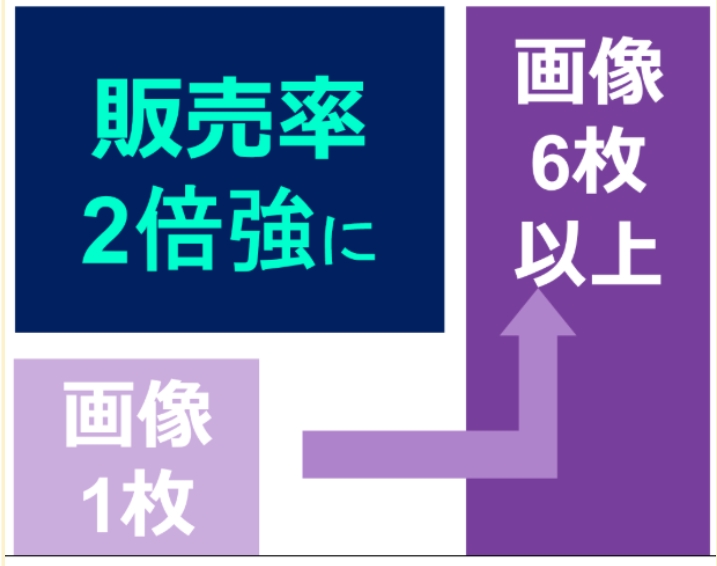
eBayでは、1出品につき最大24枚の画像を無料でアップロードできます(一部カテゴリーを除く)。
実際、掲載画像を1枚から6枚に増やすことで、販売率が2倍以上になるというデータもあります。
オンラインでの購入は実物を手に取って確認できないため、できるだけ多くの画像で商品の詳細をしっかり伝えることが重要です。
3. テキスト・アートワーク・枠線は禁止
eBayでは、商品画像にテキストや枠線をつけて出品する行為が禁止されています。
具体例が以下の画像です。
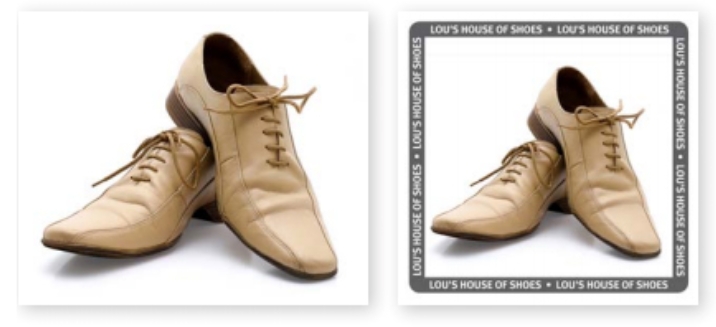
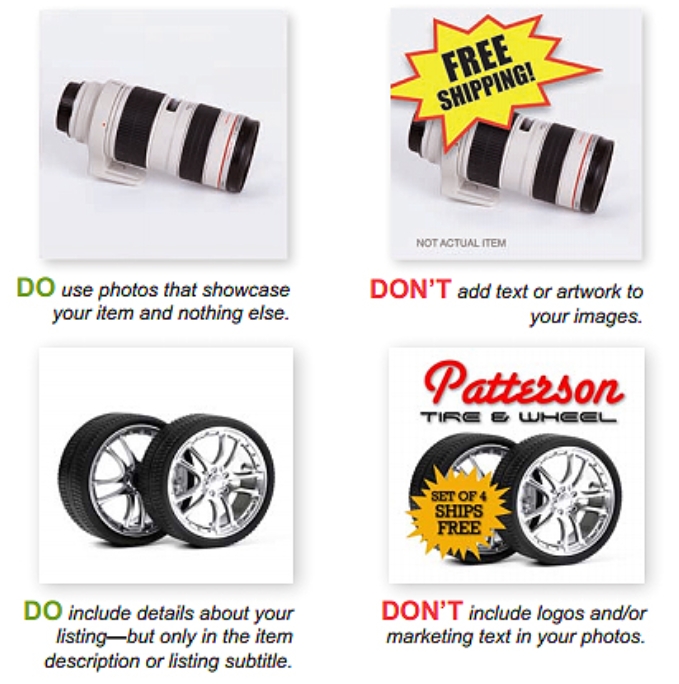
余計なトラブルになるリスクもあるので、枠線が付かないカメラで撮影するするのがベストです。
ゆうき商品をよりよく見せるために、画像を加工して枠線やテキストなどを付けるのはやめましょう。
4.ウォーターマークは著作権を示す場合にのみ利用可能
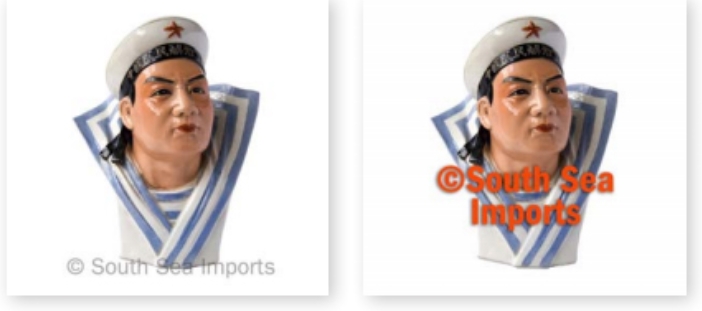
ウォーターマークとは透かし文字のことで、著作権保護やブランド名を広める目的のために利用されていることが多いです。
eBayではウォーターマークの使用について、いくつかのルールが決まっています。
- 著作権を示す理由でのみ掲載できる
- 販売促進のための使用は禁止されている
- 透かし文字の割合は画像全体のうち5%以内に抑える
- 透明度は50%以上にする
- 画像の邪魔になるような配置は禁止されている
- ウォーターマークへのリンク埋め込みは禁止されている
自身の商品などの著作権保護を目的とした場合にのみ、使用が許されています。売上アップや販売戦略としての利用は止めましょう。
5. 中古商品にストックフォトの追加禁止
中古商品を出品する場合、ストックフォト(著作権フリーの画像)の使用は禁止です。実際の商品を撮影して出品しなければなりません。
例外的に、メイン画像以外はeBayカタログという独自のフリー画像であれば、中古品でも利用が認められています。
ただし、以下に該当するカテゴリの商品はeBayカタログを利用できないので、注意してください。
- 本
- 映画
- 音楽
- ビデオゲーム
実際に中古品の場合は実物の商品画像を載せて、バイヤーに状態がわかるように販売するほうが、余計なトラブルを減らせるでしょう。
eBayの商品画像を撮影するコツ5つ
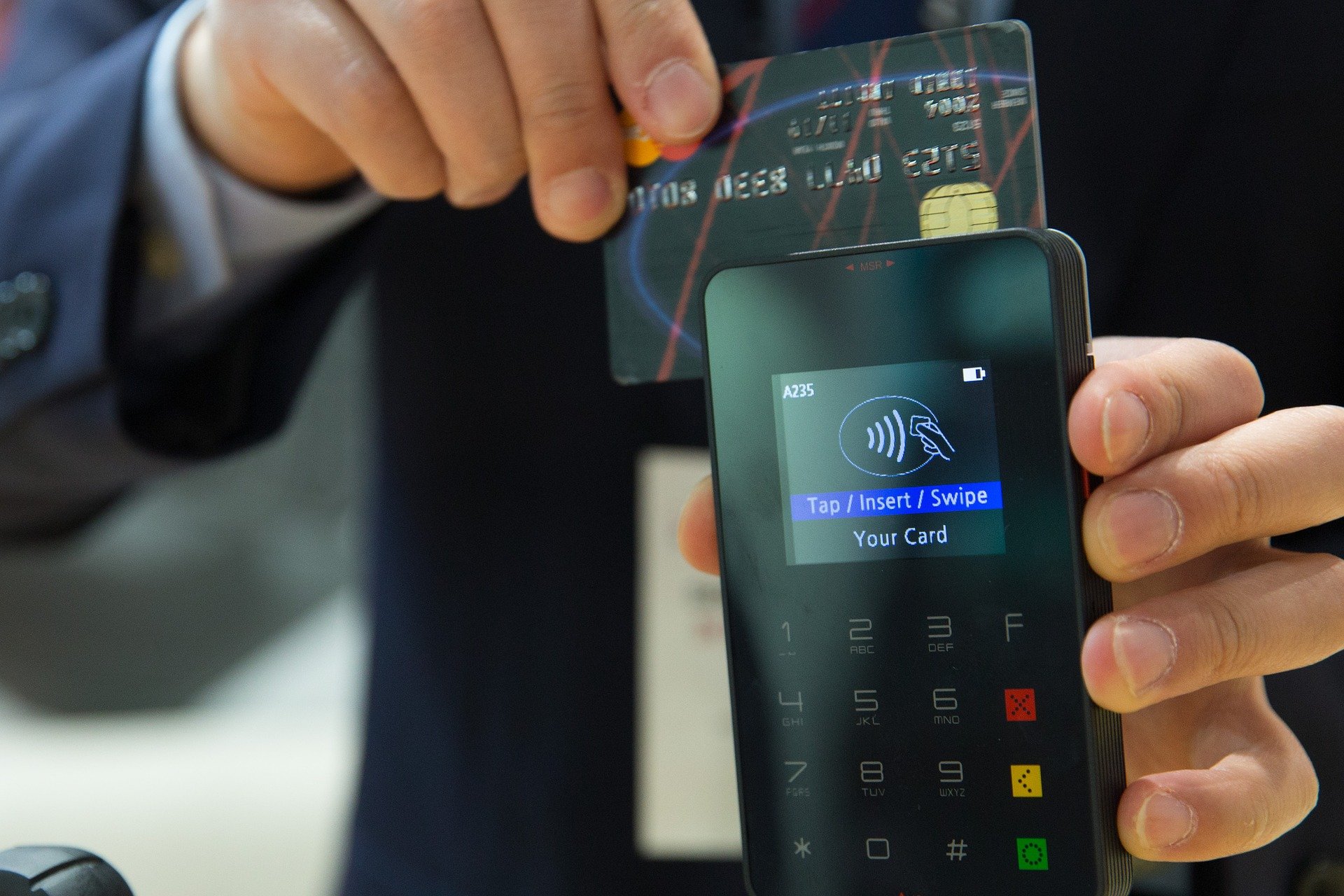
eBayで売上を高めるには、購入されやすい商品画像を設定することが重要です。
特に外国の人は、画像だけで購入を判断することもあるので、商品の写真は非常に重要な役割を持ちます。
eBayで購入される商品画像には、以下の特徴があります。
- 明るい照明
- 白またはシンプルな背景
- 複数角度・クローズアップ
- 高解像度
- 商品が80~90%を占める構図
順番に見ていきましょう。
1. 明るい照明
写真を撮影するときはできるだけ天気の良い日中を選び、窓側など自然光で明るい場所を選びましょう。
暗いところで撮影すると商品が魅力的に映らず、明るさ加工など大幅な調整が必要になってしまいます。
撮影時にライトを壁に当てると全体的に明るくなるので、見栄えが一層よくなります。
ゆうき撮影の際フラッシュを使いがちですが、影や反射、明暗の部分が目立ってしまうため、なるべく避けることが大切です。
撮影に適した明るい場所がない場合は、撮影キットなどの購入を検討するとよいでしょう。
2. 白またはシンプルな背景
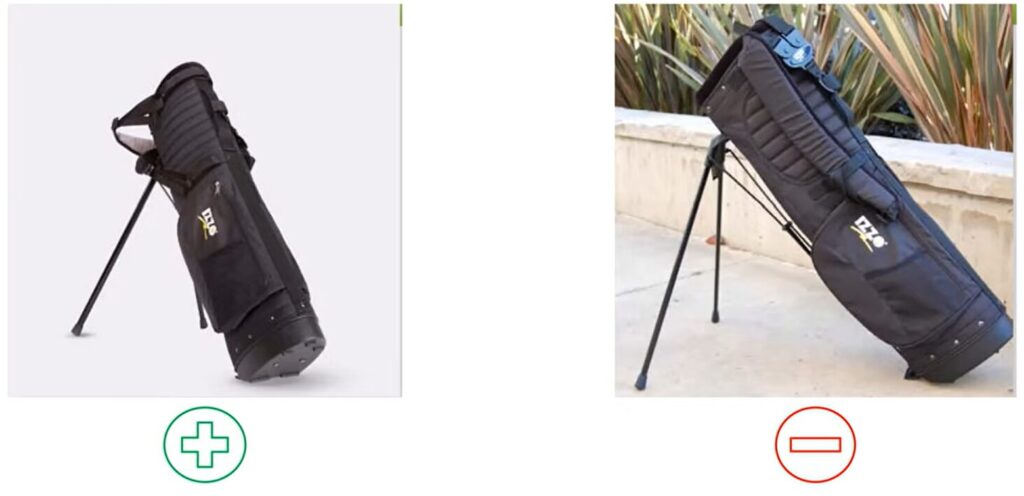
商品画像の背景は、基本的に白やシンプルなものが最適です。
しかし、商品の特徴が背景に埋もれてしまう場合は、背景を変更しても問題ありません。
例えば無地の布を背景にすると、商品がより引き立ち、視覚的に魅力的な写真に仕上がります。
商品をより一層魅力的に見せるには、背景選びがカギとなります。
3. 複数角度・クローズアップ

正面だけでなく上下左右角度を変えて撮影し、どんな商品なのかを正確に伝えましょう。
もし商品に傷がついていても、写真修正ソフトで消さずにしっかり撮影することが大切です。
商品の状態を正確に伝えることで、購入後のトラブルを防げます。
また、マクロモードを使った近距離での画像も用意しましょう。
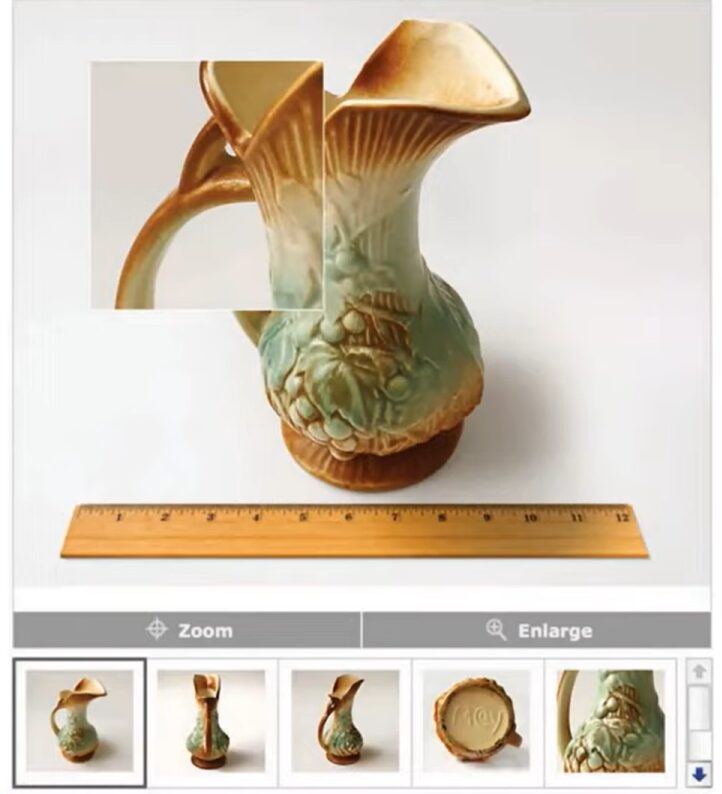
ズーム撮影の際は、三脚を使ったりタイマーで撮影することで、手ブレを防ぎ、より安定した画像が撮れます。
4. 高解像度
バイヤーは商品画像を拡大して、細部までじっくり確認することがあります。
そのため、商品画像は中解像度または高解像度で撮影することが重要です。
高解像度の画像を撮影すれば、バイヤーに商品の質感をしっかり伝えられ、信頼感を高められます。
5. 商品が80~90%を占める構図
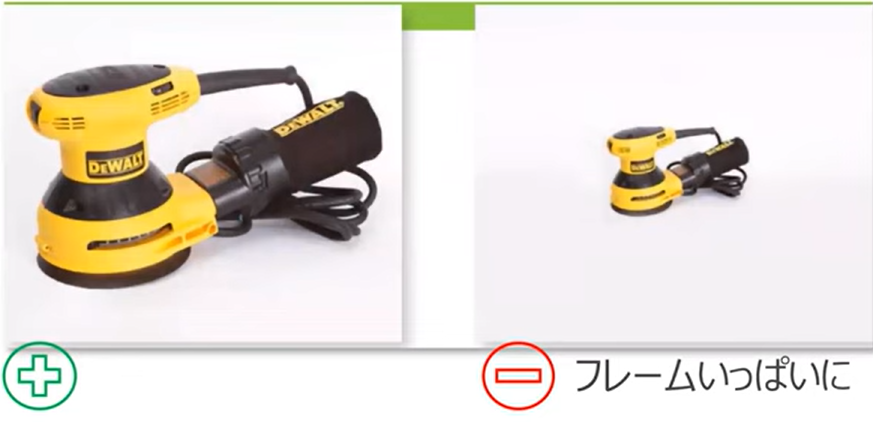
画像は、商品がカメラの中心にぴったり収まるように調整しましょう。
もし商品の大きさが伝わりにくい場合には、商品の横に硬貨や定規を置くと、サイズがわかりやすくなります。
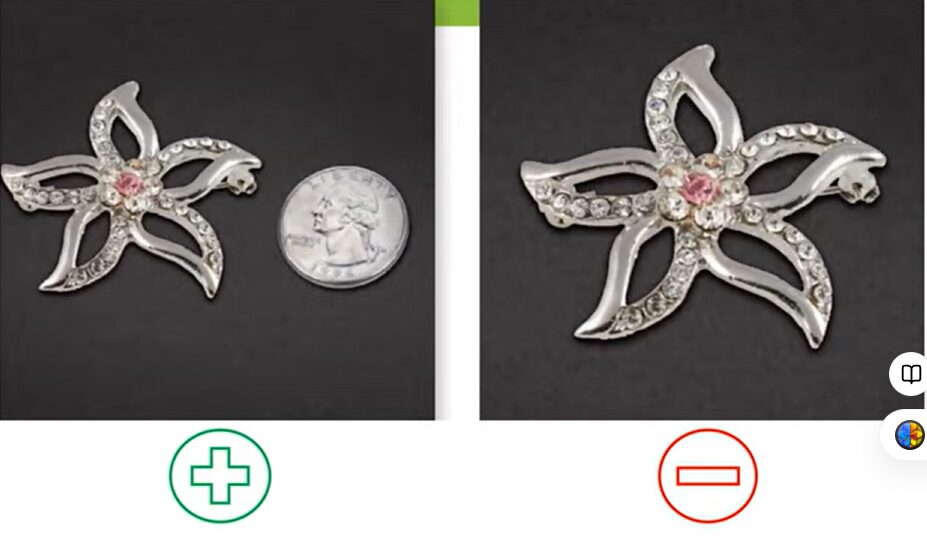
さらに動画を活用すれば、サイズ感をよりリアルに伝えられ、バイヤーに安心感を与えられます。
撮影した画像によっては、eBayの警告に引っ掛かる場合があるので、関連記事「eBayのVeROとは?正しい対処法や注意点・リスト確認方法まで詳しく解説 | FREE BIZ LIFE」 や関連動画「 【初心者必見】eBay有在庫販売を完全解説【輸出せどり】 」を参考に撮影してみてください。
eBayの商品画像を編集するコツ3つ
魅力的かつ売れる商品画像を撮影するためには、以下の3つのポイントに気を付けてみましょう。
- 背景補正
- 明るさ・色味調整
- 画像サイズ変更
順番に見ていきましょう。
1. 背景補正
eBayでの商品画像は、シンプルでクリアな背景が推奨されています。
余計なものが写っていると、商品が目立ちにくくなります。
背景をシンプルにすると商品が引き立ち、バイヤーに商品をです。
eBayのモバイルアプリには画像補正があり、これを活用すれば簡単に背景を整えられます。
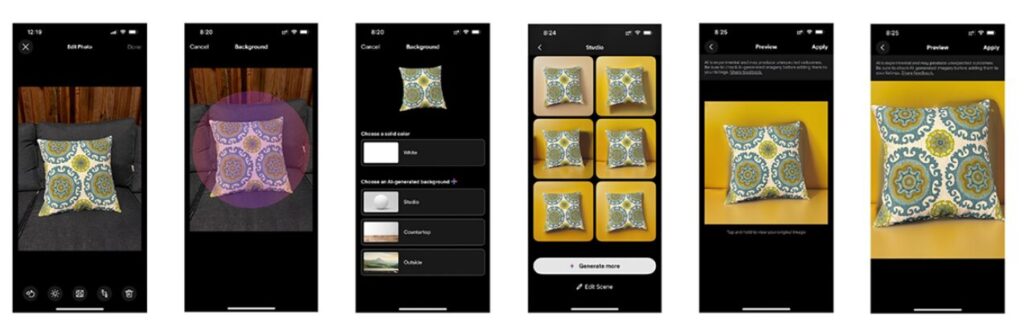
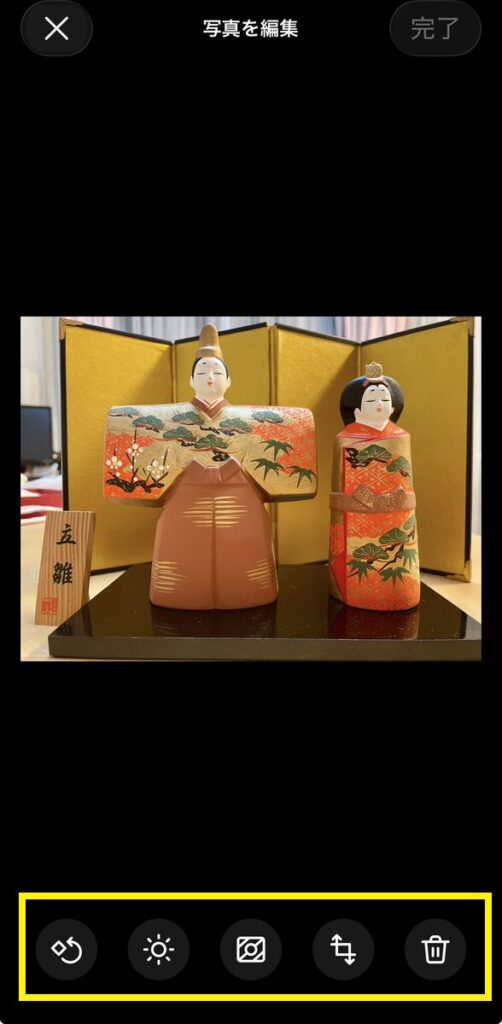
操作は簡単で、eBayモバイルアプリの出品画面で写真をアップロードし、画像の右上の「…」から編集へ進みます。
写真の編集画面では、写真を回転・明るさ・背景・写真をトリミング・削除という操作が選択可能です。
「背景」を選択すると自動で背景が除去されます。(現段階では、商品の一部が欠けてしまったりしても修正はできません)
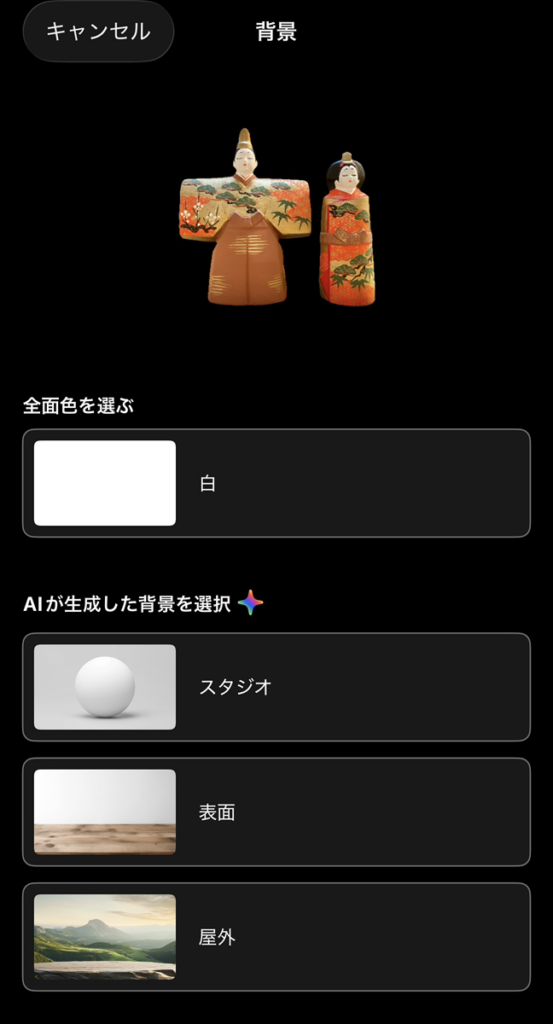
背景除去機能で背景を削除したあと、AIが生成したさまざまな背景から、商品に最適なものを選択するだけです。
また「Adobe Express」や「Photoroom」などのツールを使えば、画像編集がより正確に行えるので、商品画像のクオリティアップに役立ちます。
関連動画「ebay作業を”最新AI”で圧倒的に時短する革命的な方法【ebay海外輸出】【ChatGPT】」では、「Photoroom」で簡単に背景を変える方法を説明している動画を紹介しているので、参考にしてみてください。
2. 明るさ・色味調整
商品の色合いは修正ソフトで調整し、より現物に近い画像に仕上げましょう。
ゆうき魅力的な写真にするために、以下の補正を行うのが効果的です。
- コントラスト補正
…引き締まった色合いに調整 - シャープ補正
…商品の輪郭をはっきりさせる - カラー補正
…撮影写真と実際の商品の色合いを揃える
商品の見栄えは、購入に直結する重要なポイントです。
補正を行って、より魅力的に商品が写っている画像を設定していきましょう。
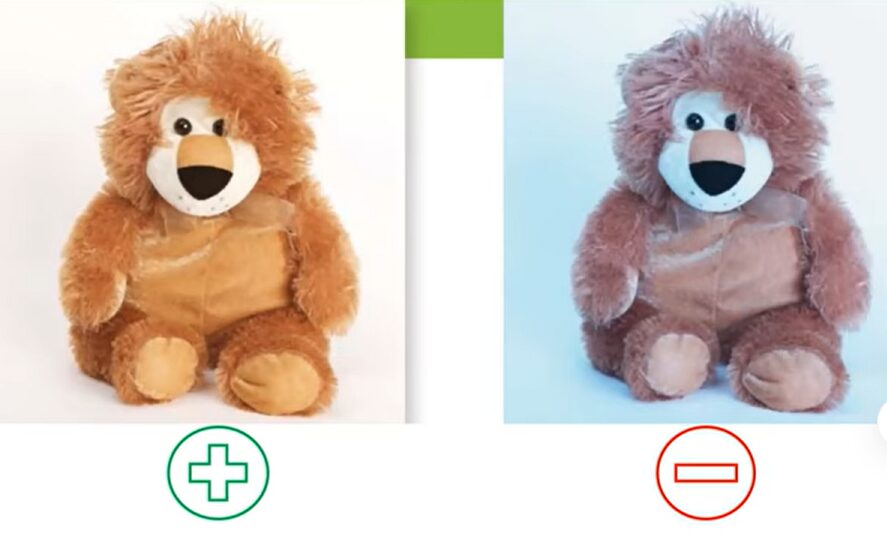
ただし、以下のような画像は購入者からのクレームに繋がる恐れがあるので、注意しましょう。
- 商品についている傷を隠してしまう
- 実際の商品とあまりに色合いが違う
商品画像はきれいに見えるだけでなく、ありのままの状態が分かるものを選んでみてください。
3. 画像サイズ変更
画像のサイズ修正なら「PECO STEP」がおすすめです。手軽に調整でき、仕上がりも満足のいくものに仕上がります。
また、画像のサイズ変更や背景除去を簡単に行いたいなら、「Adobe Express」も便利です。
直感的な操作で、誰でも短時間でプロフェッショナルな仕上がりを実現できるので、試してみてください。
ゆうきeBayの商品画像のアップロード方法

画像アップロードについては、関連記事「【初めででもできる】eBayで出品する8ステップ!事前準備や注意点も紹介 | FREE BIZ LIFE」の「4. タイトルと画像を挿入する」で詳しく解説しているので、参考にしてみてください。
eBayの商品画像を用意するときに気になる疑問(Q&A)
eBayの画像設定を行うにあたって、よくある質問にお答えします。
1. 自分で用意できないときは他セラーの画像を転用してもいいですか?
無在庫セラーの出品物であれば、写真は真似ても問題ありません。しかし、有在庫セラーで自分で撮影している写真の転用は絶対にやめましょう。
通報された場合、アカウント停止に繋がるリスクがあります。
eBayは「知的財産保護プログラム(VeRO)」を策定しており、違反した場合は商品の削除やアカウント凍結など、厳しい対応を取っています。
無用なトラブルを防ぐためにも、写真はできる限り自分で用意するようにしましょう。
2. 商品撮影するときは撮影キットを使った方がいいですか?
撮影キットを使わなくてもいい写真は撮影できますが、あると便利です。
撮影キットを使えば明るさの調整や背景に悩む必要がなく、シャッターを押すだけで明るい写真が簡単に撮影できます。
サイズもいろいろあり、コンパクトに片づけられるタイプもたくさん販売されています。
予算に余裕があるなら、ぜひ使ってみてください。
3. プロフィール画像って売上に関係ありますか?
プロフィール画像は、バイヤーに自分がどんなセラーかをしっかり伝える大切なポイントです。
出品者本人や日本人セラーであることがわかる画像を設定することで、バイヤーは安心感を与えられます。
4. 商品画像は動画もあったほうがよいですか?
動画を活用することで、商品の魅力をバイヤーにより伝えられ、売上アップに繋がりやすくなります。
関連動画「 【プロが教える】ebayで稼いでいる人の9割がやってる売上UP術5選 」でも解説しているので、参考にしてみてください。
eBayの画像は売上に直結する!細心の注意を払って撮影しよう
eBayでの売上を大きく左右するのが、商品画像のクオリティです。
商品の魅力を引き出すためには、撮影に工夫を凝らし、細部まで丁寧に見せることが重要です。
特に商品の詳細やサイズ感をきちんと伝えるために、工夫を加えた写真を揃えると効果的です。
画像サイズや内容に関しては、eBayのポリシーをしっかりと守り、テキストやウォーターマークの使用は避けるようにしましょう。
バイヤーは商品を実際に手に取れない分、画像に大きな信頼を寄せています。
ゆうき