 ゆうき
ゆうきこの記事では現役輸出プレイヤーであるゆうきが、効率的に利益商品を見つけ出す「Advanced Search」の具体的な使い方を丁寧に解説します。
英語表記に不安がある方でも、手順通りに進めるだけで実戦できる内容ですので、ぜひ参考にしてください。
この記事を読むことで得られるメリットは、以下のとおりです。
この記事で得られるメリット一覧
- Advanced Searchを使って利益商品を見つけるリサーチ手順が分かる
- Advanced Searchで見つけた商品で利益を出すコツが分かる
Advanced Searchを活用することでリサーチの短縮できるだけでなく、売上の向上にも役立てられます。
eBayで取引を行う上で絶対に知っておくべき内容なので、ぜひご一読ください!
なお、当ブログでは語りきれないeBay輸出で稼ぐコツを、ゆうきのメルマガにて詳しく解説しています。
クーリエ契約の方法をはじめ、記事動画100本以上の攻略ノウハウ、さらには売上管理&利益計算シートまで提供していますので、ぜひご登録ください。
eBayのAdvanced Searchなら利益商品を効率よく発掘できる

Advanced Searchを使うと、eBayで出品されている商品の詳細検索が可能です。
Advanced Searchでリサーチできる以下の項目を詳しく指定すれば、求める商品の情報を簡単に得られます。
| 商品名 | 商品名を入力することで、出品状況を瞬時に確かめられる |
|---|---|
| 検索対象 |
出品中、出品終了、落札された商品のいずれかに対象を絞って検索可能 |
| 価格帯 |
・商品の出品価格で検索 ・評価稼ぎでの低価格(100円台)を除外するために、最低価格の設定が重要 |
| 出品方法 | 「オークション形式」か「即決価格形式」のどちらかを選択 |
| 商品のコンディション | 新品、中古、指定なしで検索可能 |
ゆうきさらに売れている出品方法をすぐ参考にできるので、初心者でも迷わず出品でき、結果的により売れる出品につながります。
eBayのAdvanced Searchで利益商品を発掘する手順10ステップ

以下の手順を踏めば、Advanced Searchで利益商品を見つけられます。
- 【重要】検索設定をカスタマイズする
- Advanced Searchを開く
- キーワードを入力する
- Sold items(落札商品)にチェックを入れる
- 価格帯を選択する
- Buy it now(即決商品)を選択する
- 商品の状態を選択する
- Located in Japanを選択する
- その他のリサーチしたい情報にチェック
- 検索ボタンをタップ
画像に沿って進めるだけなので、試してみてください。
1. 【重要】検索設定をカスタマイズする
利益商品をリサーチするにはまず、設定を変更することが重要です。
通常の商品画面では、日本円表示で販売日と販売国の情報しか出てきません。
以下のように変更すると、利益商品を見つけやすくなります。
- 価格を「円」→「$」:利益計算がスムーズにできる
- セラーID追加:ライバル数を把握できる
- アイテムナンバー追加:IDで検索できる
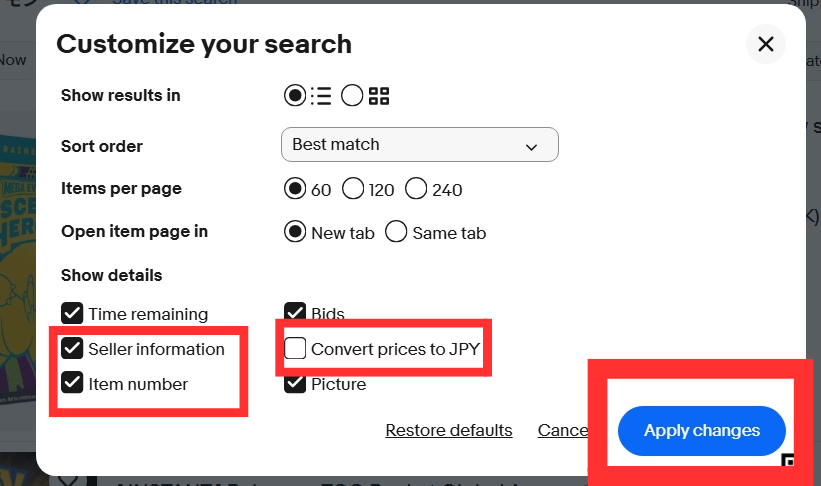
設定方法は、まず画面右上のViewから「Customize」をクリックします。
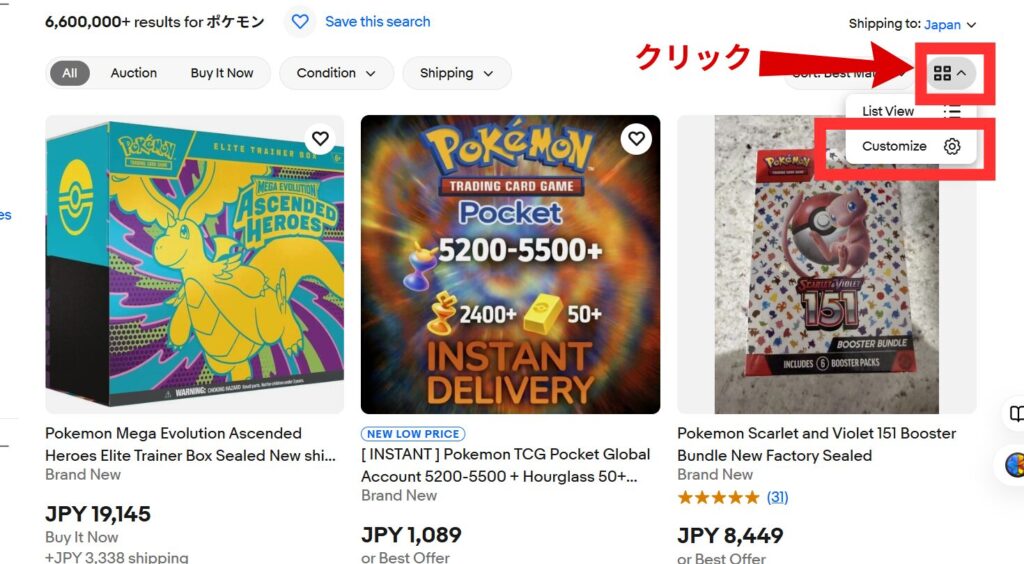
設定画面が表示されるので、以下の項目を確認してから「Apply changes」で変更してください。
- Seller information → チェックする
- Item number → チェックする
- Convert prices to JPY → チェック外す
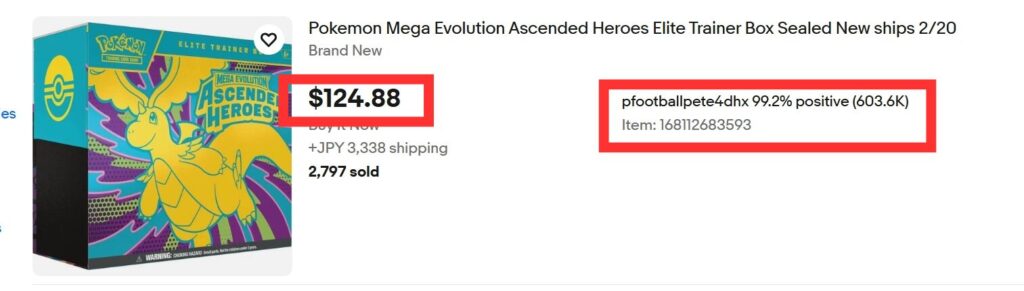
すると、セラーIDとアイテムナンバーが表示されて価格が日本円から$に表記変更されます。
2. Advanced Searchを開く
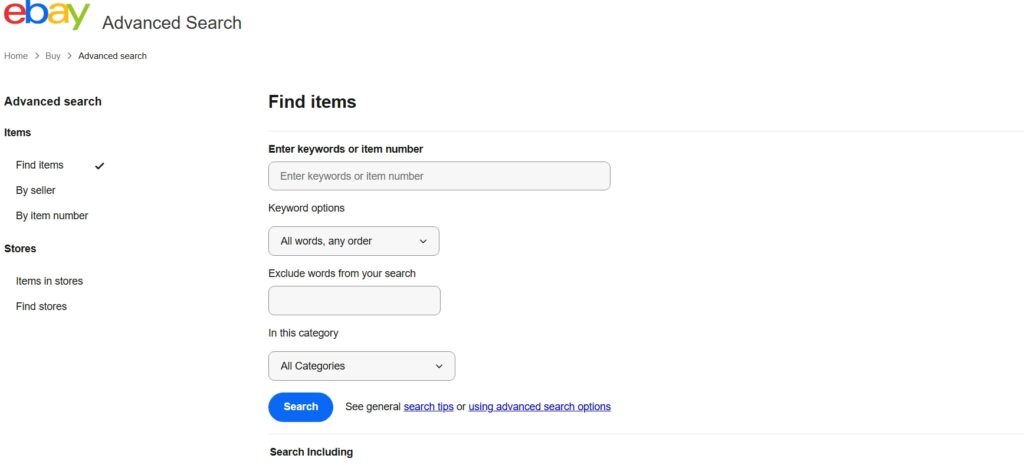
設定が終わったら、トップページから画面右上の「Advanced」をクリックします。

すると「Advanced Search」の画面が出てきます。
3. キーワードを入力する
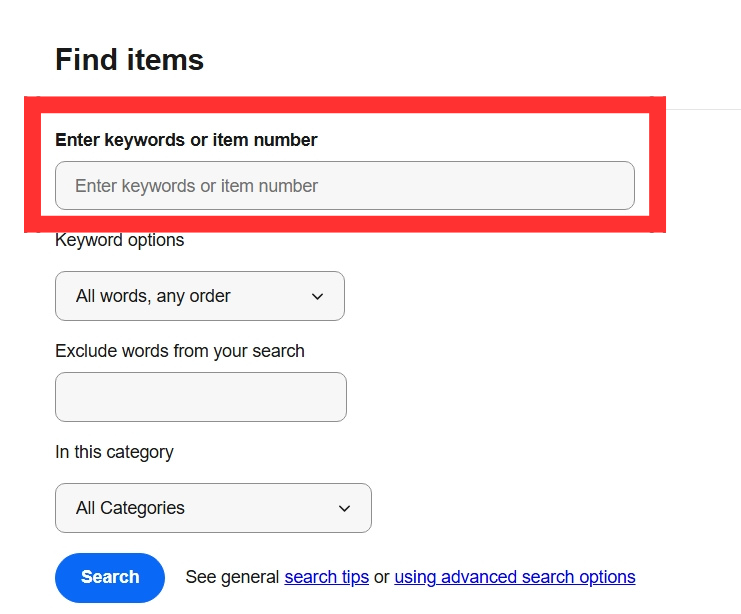
画面がでたら、まずは赤枠に検索キーワードを入力しましょう。
「Exclude words from your search」を使用すると、除外したいキーワードを検索結果からはずせて便利です。
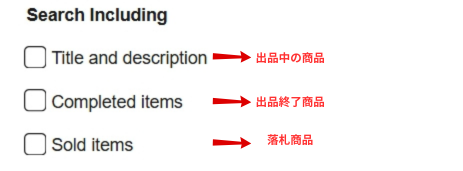
4. Sold items(落札商品)にチェックを入れる
次に落札商品にチェックを入れて下さい。
利益が出るかどうかは「今いくらで出品されているか」ではなく、実際に売れた価格で決まります。
落札商品をチェックすれば、市場動向を分析でき利益商品を見つけやすくなります。
5. 価格帯を選択する
リサーチしたい価格を入力します。下限価格を左、上限価格を右に入力しましょう。
金額が低すぎると、利益のとれない評価稼ぎの商品が出てくるので注意してください。

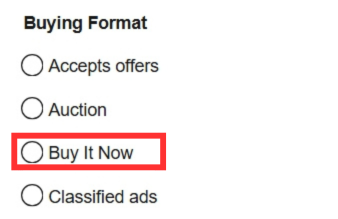
6. Buy it now(即決商品)を選択する
Buy It Now(即決価格)にチェックを入れます。
即決価格にすると、価格相場が分かります。
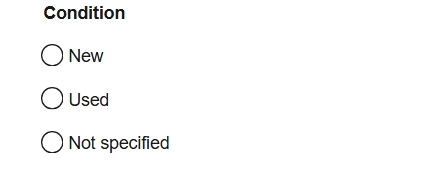
7. 商品の状態を選択する
リサーチしたい商品状態にチェックを入れます。
eBayでは、中古品が売れやすいので「Used」にチェックを入れるのがおすすめです。
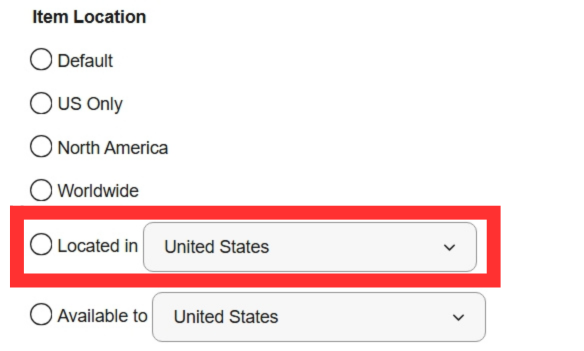
8. Located in Japanを選択する
Locationは「Japan」にすると、日本人セラーのみ閲覧できます。
他のセラーがどのようなものを販売しているか分かるので参考にするとよいでしょう。
9. その他のリサーチしたい情報にチェック
その他のリサーチしたい情報にチェックを入れましょう。
- Shipping option
⇒配送オプションを選択する - セラー検索
⇒セラーを個別で検索するか決める - By sort
⇒検索結果の表示方法を決める - View Results
⇒表示方法を選択する - Results Per Page
⇒表示件数は240ページにする
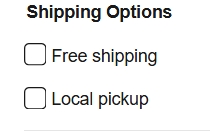
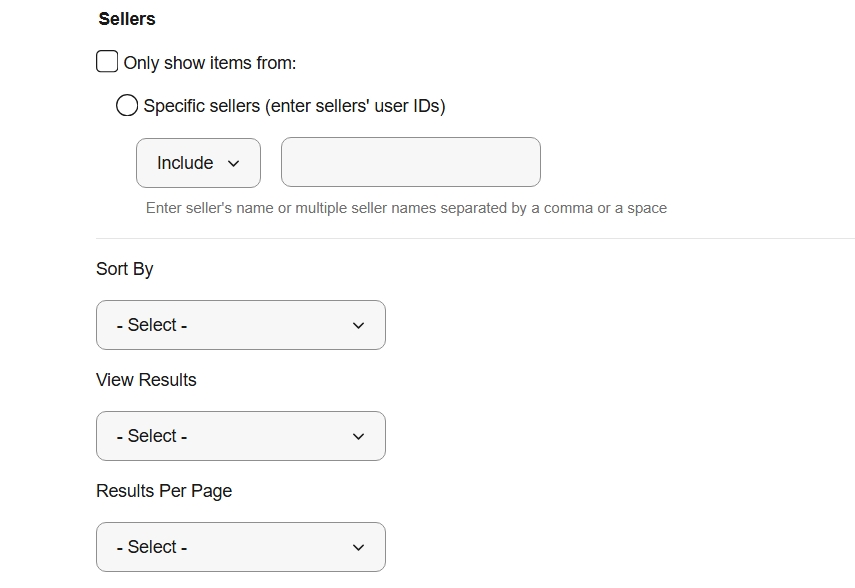
Shipping optionは「Free shipping(送料無料)」を選択すると、売れやすい商品を見つけやすくなります。
10. 検索ボタンをタップ
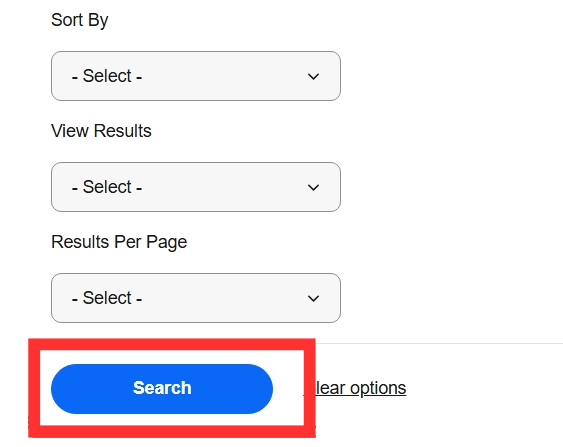
最後に検索ボタンを押して完了です。
eBayのAdvanced Searchで見つかった商品で利益を出すコツ

Advanced Searchで商品を見つけた後、以下の作業をすると利益につながりやすくなります。
- 検索結果に同じ商品が出ているかを確認する
- 同じ商品をフリマアプリで検索してみる
- Product Research(旧 テラピーク)も併用する
- WUANTOも併用する
- 出品時には商品ページの画像や書き方を参考にする
詳しく解説していきます。
1. 検索結果に同じ商品が出ているかを確認する
Advanced Searchでの検索結果をもとに、今eBayでどのような商品が売れているかを見極めましょう。
検索結果の中には、同じ商品が複数回出てくることがあります。これは、その商品がよく売れているということです。
短期間で複数回売れているなら、出品すると購入される可能性が高いといえます。
2. 同じ商品をフリマアプリで検索してみる
商品がいくらで売られているかをeBayだけでなく、ネット通販やフリマアプリも参考に調べてみましょう。
適正価格を分析した上で出品すれば、他のセラーとの差別化にもつながります。
3. Product Research(旧 テラピーク)も併用する
Product Researchは、eBayでこれまでに売れた商品のデータを一覧で確認できるツールで、アカウントを持っていれば誰でも利用できます。
Advanced Searchでは把握できない商品の売れやすい国や、回転率のいい商品も見つけられるので、さらに売り上げを伸ばしていけます。
Product Researchについて詳しく知りたい場合は、関連記事「Product Research(旧 テラピーク)の使い方を実演解説!注意点や商品がみつからないときの対処法も公開 | FREE BIZ LIFE」を参考にしてみてください。

4. WUANTOも併用する
WUANTOは、世界中のeBay出品商品を短時間で検索できるツールです。
ゆうきしかしWUANTOを使えば、そのような手間をかけることなくリサーチが可能になります。
また、WUANTOは読み込みが早く、リサーチをスムーズに行えるのも大きなメリットです。
WUANTOについては、関連記事「eBayのリサーチはWUANTOを利用しよう!3つのメリットや効果的な使い方を徹底解説 | FREE BIZ LIFE」でも詳しく解説しています。WUANTOは売り上げにつながりやすい効果的なツールなので、記事を参考に取り入れてみてください。

5. 出品時には商品ページの画像や書き方を参考にする
Advanced Searchで他のセラーを検索し、商品ページに掲載されている画像や説明文の書き方を参考にしてみるのもおすすめです。
eBayで利益を上げるには、ユーザーの関心を引く商品ページを作ることが重要です。
特に商品画像による印象は売上に直結するので、こだわって用意しましょう。
おすすめの商品画像の特徴については、関連記事「eBayの画像ポリシー5選!撮影や編集のコツも詳しく紹介 | FREE BIZ LIFE」で解説しています。画像選定にお悩みの方は、ぜひ参考にしてみてください。

eBayのAdvanced Searchに関するQ&A

ここでは、Advanced Searchに関する疑問について解説します。
Q1. Advanced Searchはスマホでもできる?
スマホのブラウザからでも Advanced Searchページにアクセスして、除外ワード・Completed items・Sold itemsなどの条件を指定できます。
Q2. eBayの「アイテムID(Item number)」で検索するには?
Advanced Searchの「Enter keywords or item number」に、キーワードの代わりにItem numberを入れると検索できます。
もし商品にItem numberが表示されていない場合は、画面右上のViewから「Customize」をクリックし「Item number」にチェックしてみてください。
eBayのAdvanced Searchを活用して利益を上げよう!

今回はAdvanced Searchを使ったリサーチ方法について解説しました。
ゆうき最優先すべきは、人気があって利益が残る商品を出品することです。
Advanced Searchを活用すれば、データから相場・需要を掴み、利益商品を発掘できるようになります。
ぜひ記事の内容を参考に、Advanced Searchを有効活用してみてください。